PowerQuery编辑器怎样批量对数据进行向下舍入

 时间:2026-02-12 16:31:30

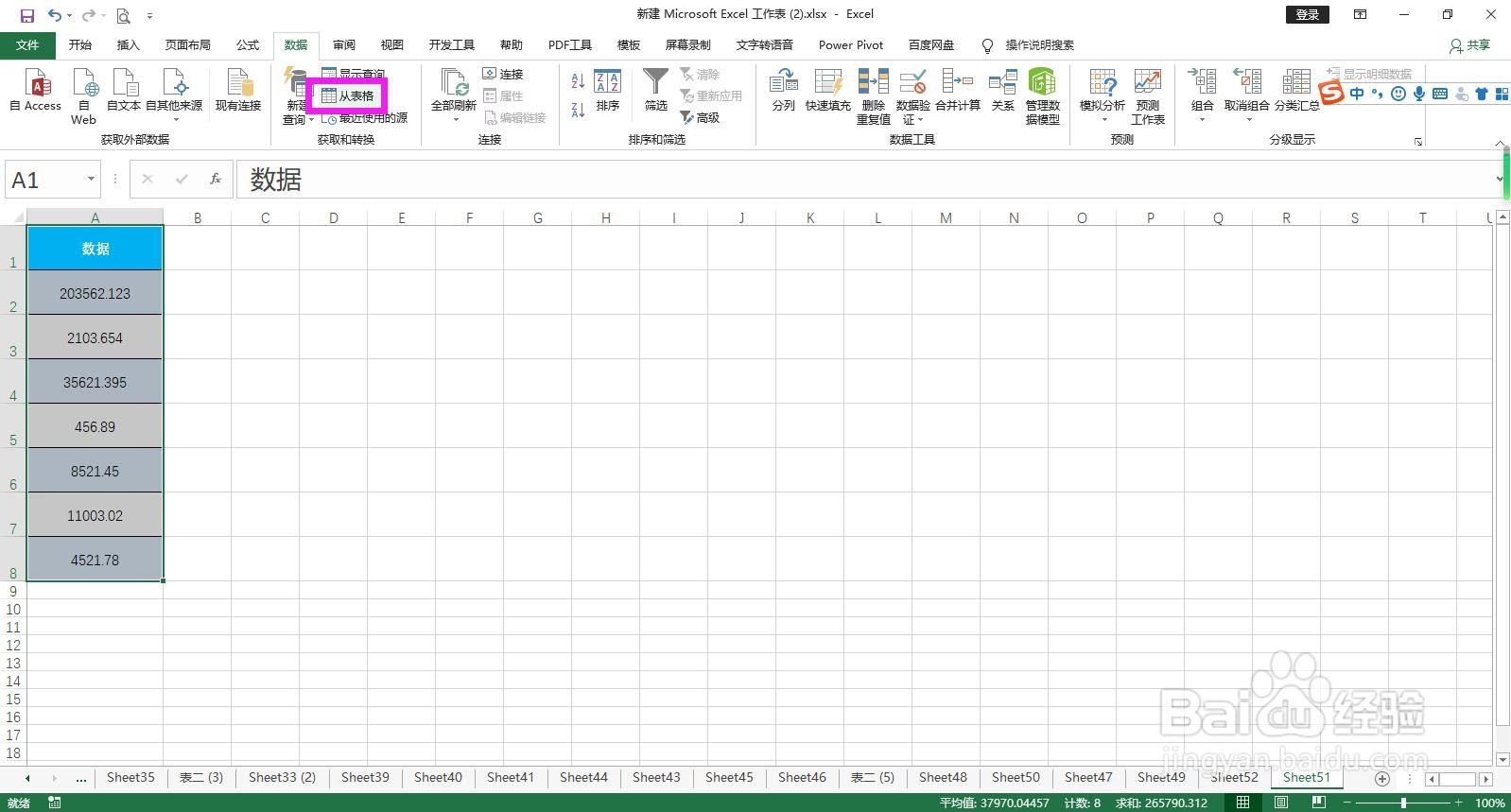
1、选中表格,点击上方菜单栏上的“数据”。

PowerQuery编辑器怎样批量对数据进行向下舍入

2、在数据菜单下点击获取喝转换命令组区域的“从表格”。

PowerQuery编辑器怎样批量对数据进行向下舍入

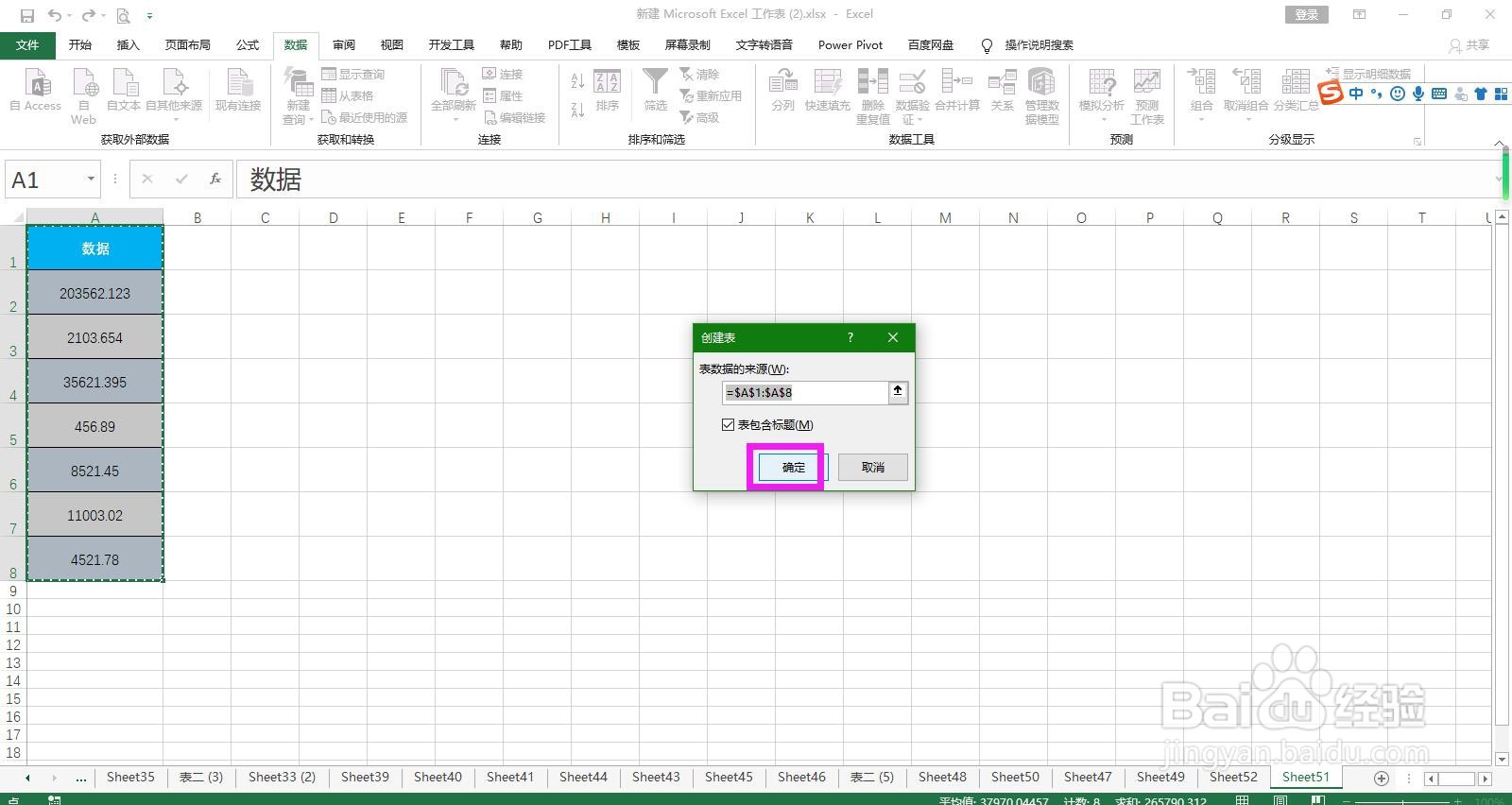
3、在弹出的创建表对话框中勾选“表包含标题”,点击确定按钮,即可将数据加载到PowerQuery编辑器中。
PowerQuery编辑器怎样批量对数据进行向下舍入

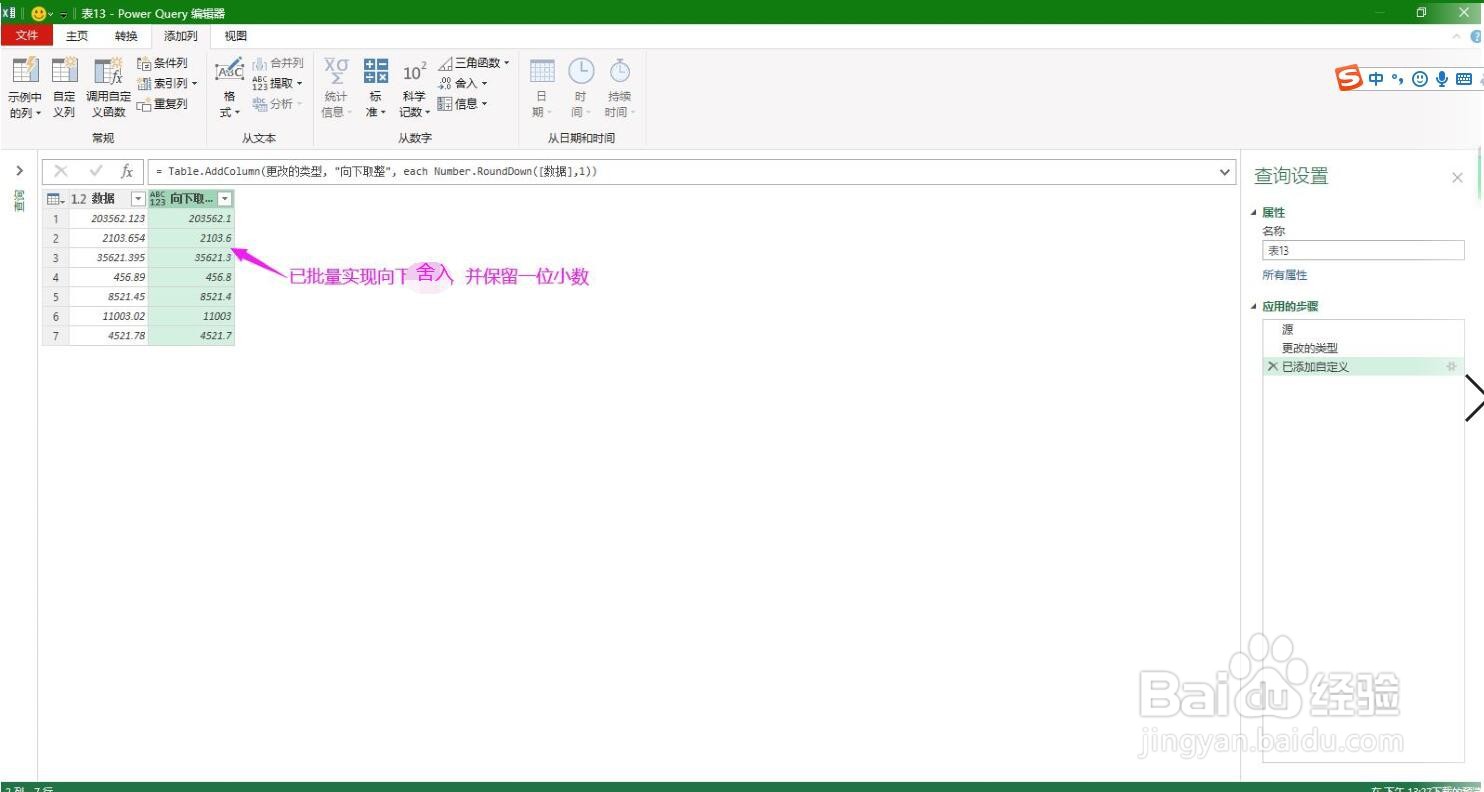
4、在编辑器中点击添加列下面的“自定义列”,弹出自定义列对话框。

PowerQuery编辑器怎样批量对数据进行向下舍入

5、在自定义列对话框中“新列名”下面输入列标题,在公式下面输入=Number.RoundDown(),在可用列下面双击列标题引用到函数参数中,用英文逗号分隔,输入需要保留的小数位数,点击确定按钮,即可批量向下舍入并保留设定的小数位数。

PowerQuery编辑器怎样批量对数据进行向下舍入

PowerQuery编辑器怎样批量对数据进行向下舍入

  • 在VBA中,编写代码使所选区域地址显示在状态栏
  • 怎样使用VBA添加“返回首页”功能于右键中?
  • Excel2016如何使用WEEKDAY函数
  • 图示EXCEL表格vba系列52之MsgBox属性简介说明
  • 编码中表格相同列的内容合并展示
  • 热门搜索
    录音笔怎么用 清蒸鱼怎么做好吃 怎么解方程 箭牌卫浴怎么样 被马蜂蛰了怎么处理 广州去香港怎么去 电脑特别卡怎么解决 爱奇艺怎么退出登录 寻人启事怎么写 排卵期怎么计算