1、用WPS文字工具打开待裁剪的图像。在菜单栏处单击“插入”→“图片”→“来自文件”,选择本地磁盘需要裁剪的图像,单击“打开”。


2、在图片工具栏处选择“裁剪”工具,图片四周马上出现八个可以裁剪图像标志。
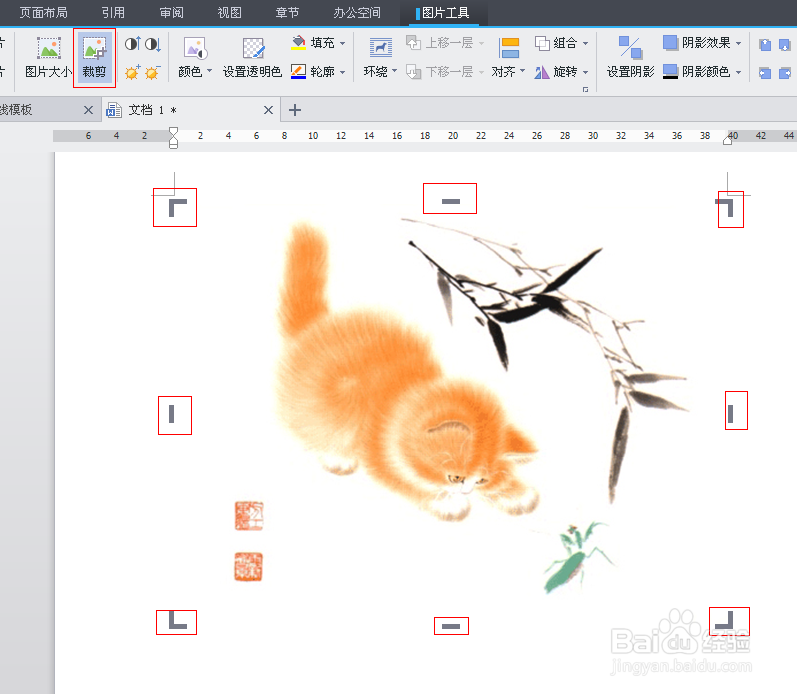
3、将鼠标移到裁剪标志处,待鼠标变成裁剪符后,向内拖动鼠标,即可裁剪图像。


4、至此,图像已经裁剪成功。如有需要,可保存已经裁剪好的图像。在图像上单击鼠标右键,选择“另存为图片”,确定保存路径,点击保存“即可”。


时间:2026-04-22 18:05:43
1、用WPS文字工具打开待裁剪的图像。在菜单栏处单击“插入”→“图片”→“来自文件”,选择本地磁盘需要裁剪的图像,单击“打开”。
2、在图片工具栏处选择“裁剪”工具,图片四周马上出现八个可以裁剪图像标志。
3、将鼠标移到裁剪标志处,待鼠标变成裁剪符后,向内拖动鼠标,即可裁剪图像。
4、至此,图像已经裁剪成功。如有需要,可保存已经裁剪好的图像。在图像上单击鼠标右键,选择“另存为图片”,确定保存路径,点击保存“即可”。
