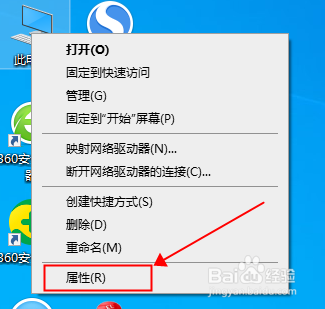
1、右击【此电脑】,点击【属性】。
2、点击【设备管理器】。

3、点击【网络适配器】。
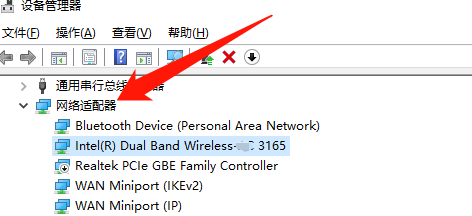
4、找到【Intel(R)Dual Band Wireless- * C 3165】右键单击,点击【禁用设备(D)】。

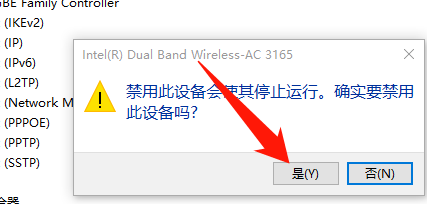
5、接着在弹出的窗口提示框中,点击【是(Y)】按钮。
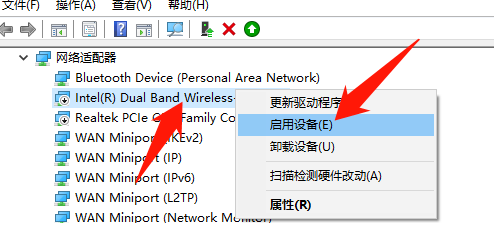
6、然后右键点击【Realtek PCie GBE系列控制器】,点击【启用设备(E)】。
7、右键点击【Realtek PCie GBE Series Controller】,点击【更新驱动程序】。
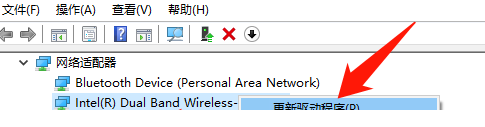
8、点击自动搜索更新驱动程序软件。

时间:2026-04-22 02:29:45
1、右击【此电脑】,点击【属性】。
2、点击【设备管理器】。
3、点击【网络适配器】。
4、找到【Intel(R)Dual Band Wireless- * C 3165】右键单击,点击【禁用设备(D)】。
5、接着在弹出的窗口提示框中,点击【是(Y)】按钮。
6、然后右键点击【Realtek PCie GBE系列控制器】,点击【启用设备(E)】。
7、右键点击【Realtek PCie GBE Series Controller】,点击【更新驱动程序】。
8、点击自动搜索更新驱动程序软件。
