EXCEL如何制作下拉统计按钮

 时间:2026-04-23 09:36:19

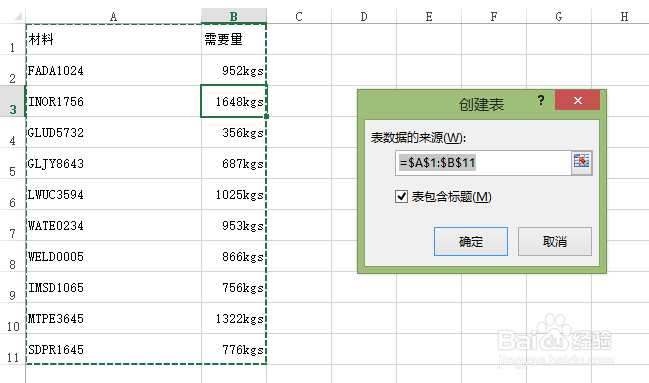
1、如下表,为一个用料清单,现在要对需要量求和/求最大最小/求平均等计算,希望用快速的非函数方法。

下面介绍用超级表汇总的下拉汇总方法完成要求。

EXCEL如何制作下拉统计按钮

2、将鼠标点入数据表中任一单元格;

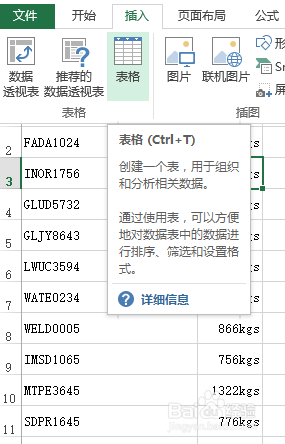
点击窗口栏的“插入”->“表格”,也可以按快捷键CTRL+T,创建超级表。
EXCEL如何制作下拉统计按钮

3、在弹出的“创建表”小窗口中按“确定”。

EXCEL如何制作下拉统计按钮

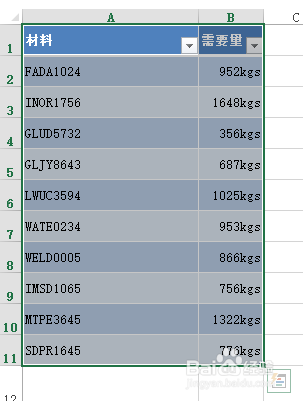
4、生成一个有筛选功能的超级表。

EXCEL如何制作下拉统计按钮

5、点击窗口栏的“设计”,勾选“汇总行”。

EXCEL如何制作下拉统计按钮

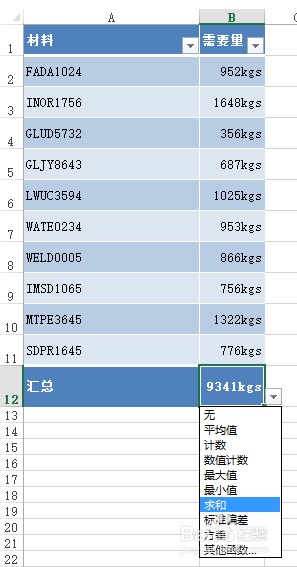
6、在数据表下增加了一行汇总行,点击汇总数据的单元格B12,里面有一个下拉菜单,含有求和/最大值/最小值/平均值等各种汇总计算。
EXCEL如何制作下拉统计按钮

  • Execl表格中如何合并单元格文字或数字
  • 计算表中在特定区间内的数据的个数最好用的公式
  • Excel 2016的透视表如何添加和删除字段
  • Excel通过Sum和Choose函数返回指定区域的和
  • 在excel中数据分析层级编号逐步累加怎么操作
  • 热门搜索
    网卡mac地址怎么查 ps如何换背景颜色 微信朋友圈怎么发视频 如何打造爆款 化石怎么形成的 如何压缩视频 广州周边旅游景点 宁波哪里好玩 九牧怎么样 旅游线路推荐