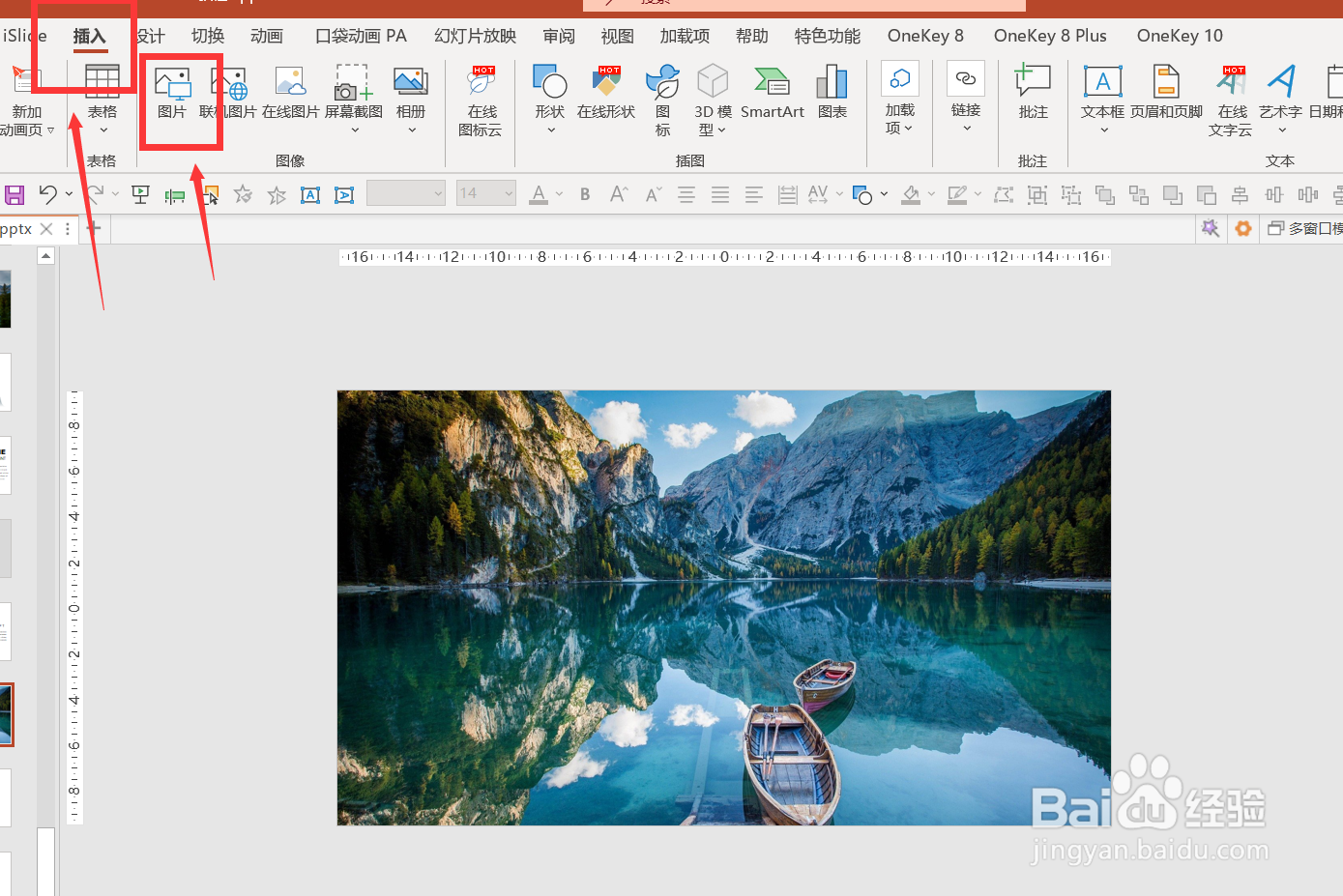
1、插入-图片-将素材导入。
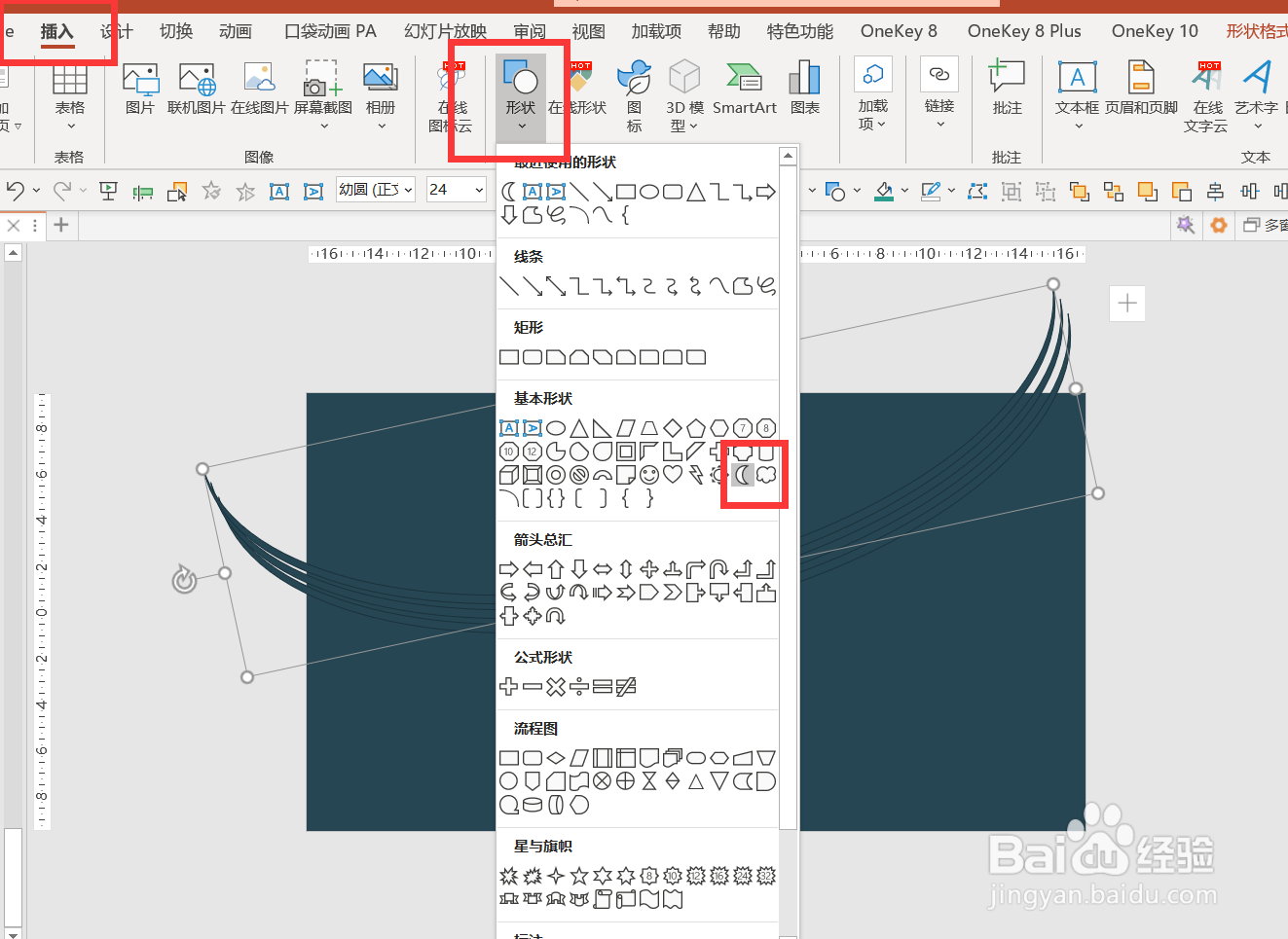
2、插入-形状-矩形-绘制与PPT等大的矩形。

3、插入-形状-新月形。
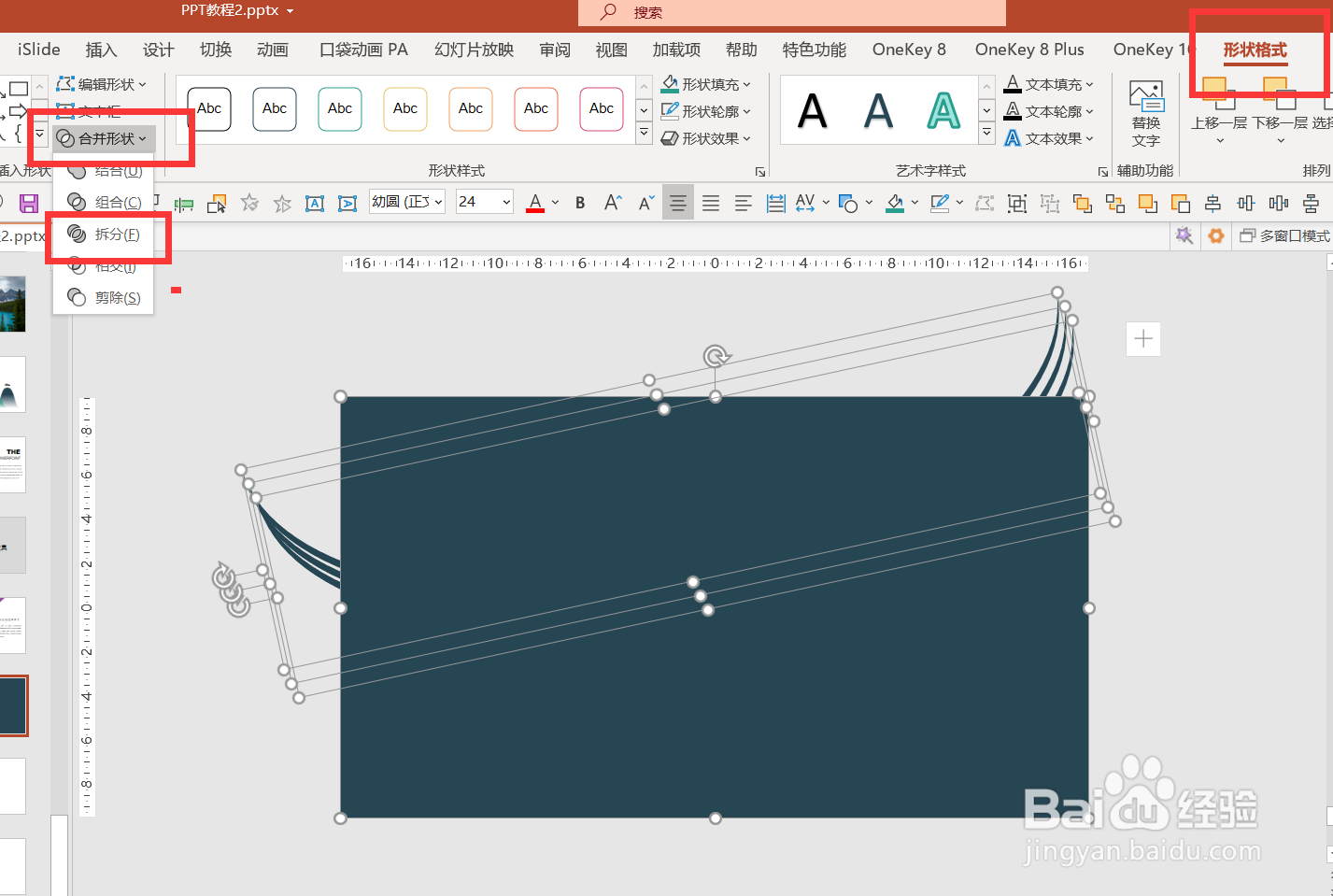
4、绘制三个新月形-按Ctrl先点击背景矩形-再点击新月形-形状格式-合并形状-拆分。
5、将多余的形状删除。
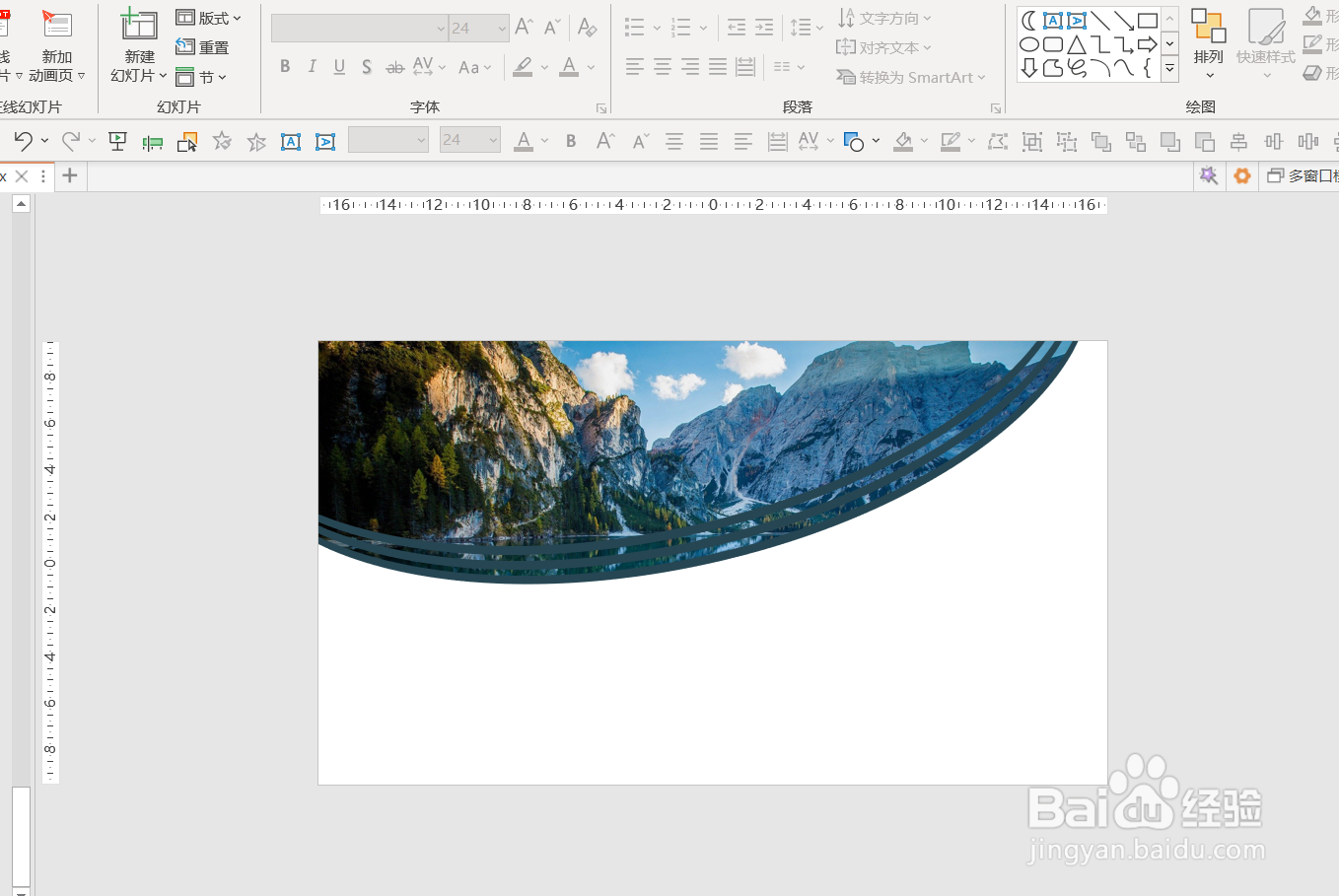
6、插入三个矩形-分别放在三个新月形不同位置-按Ctrl先点击新月形再点击矩形-形状格式-合并形状-拆分。
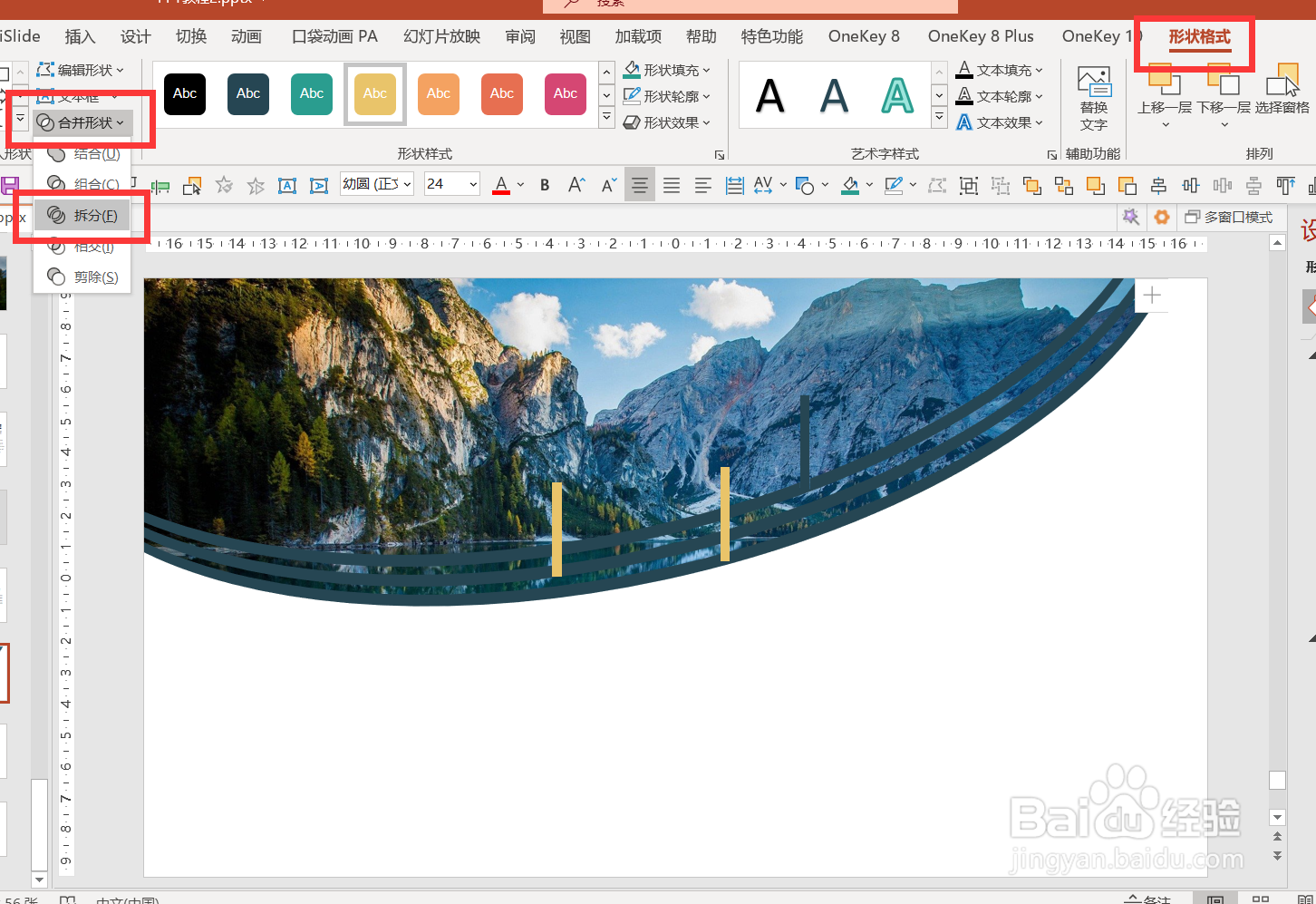
7、删除多余部分-插入圆形-将圆形与剩余形状结合-填充不同的颜色。
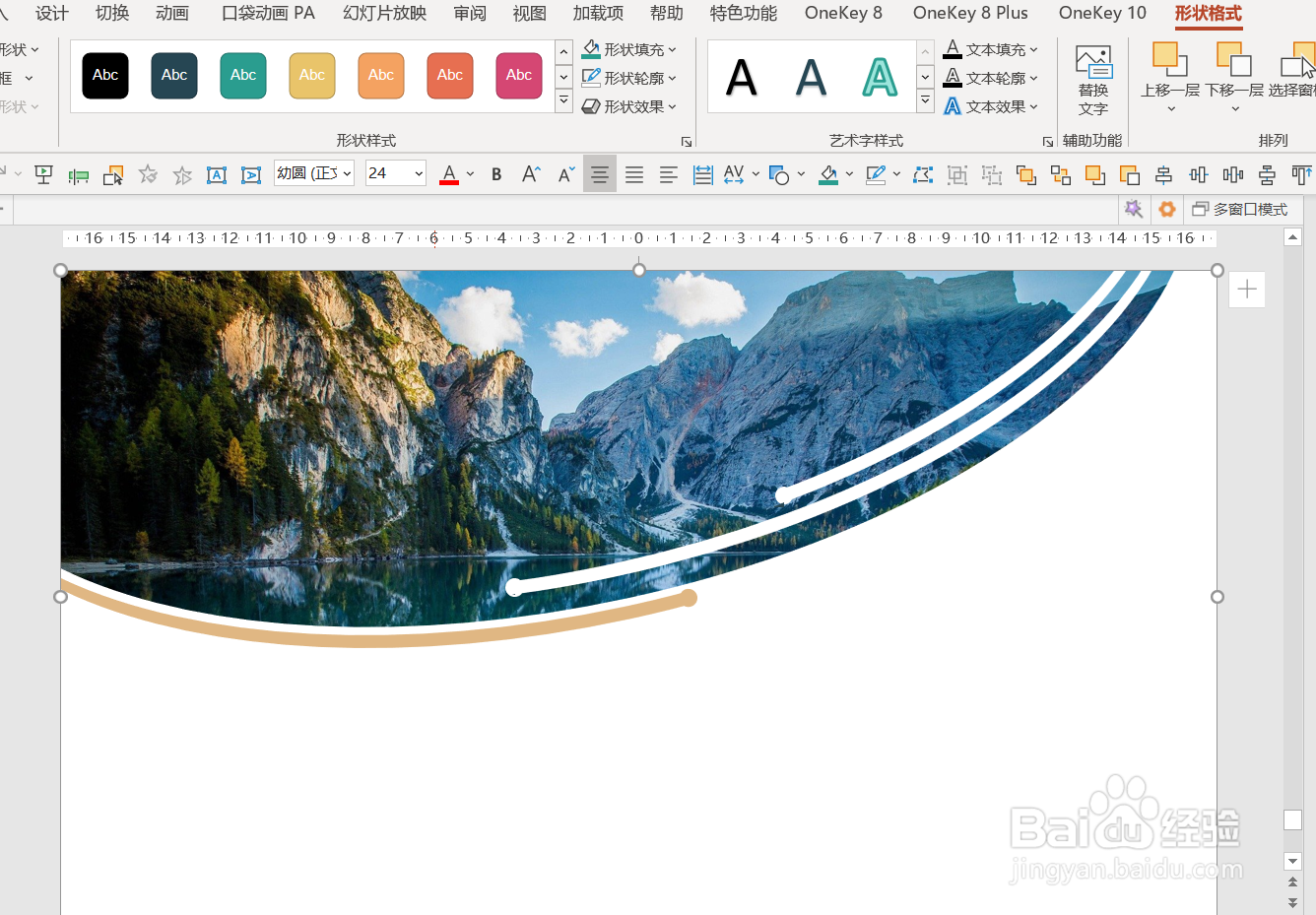
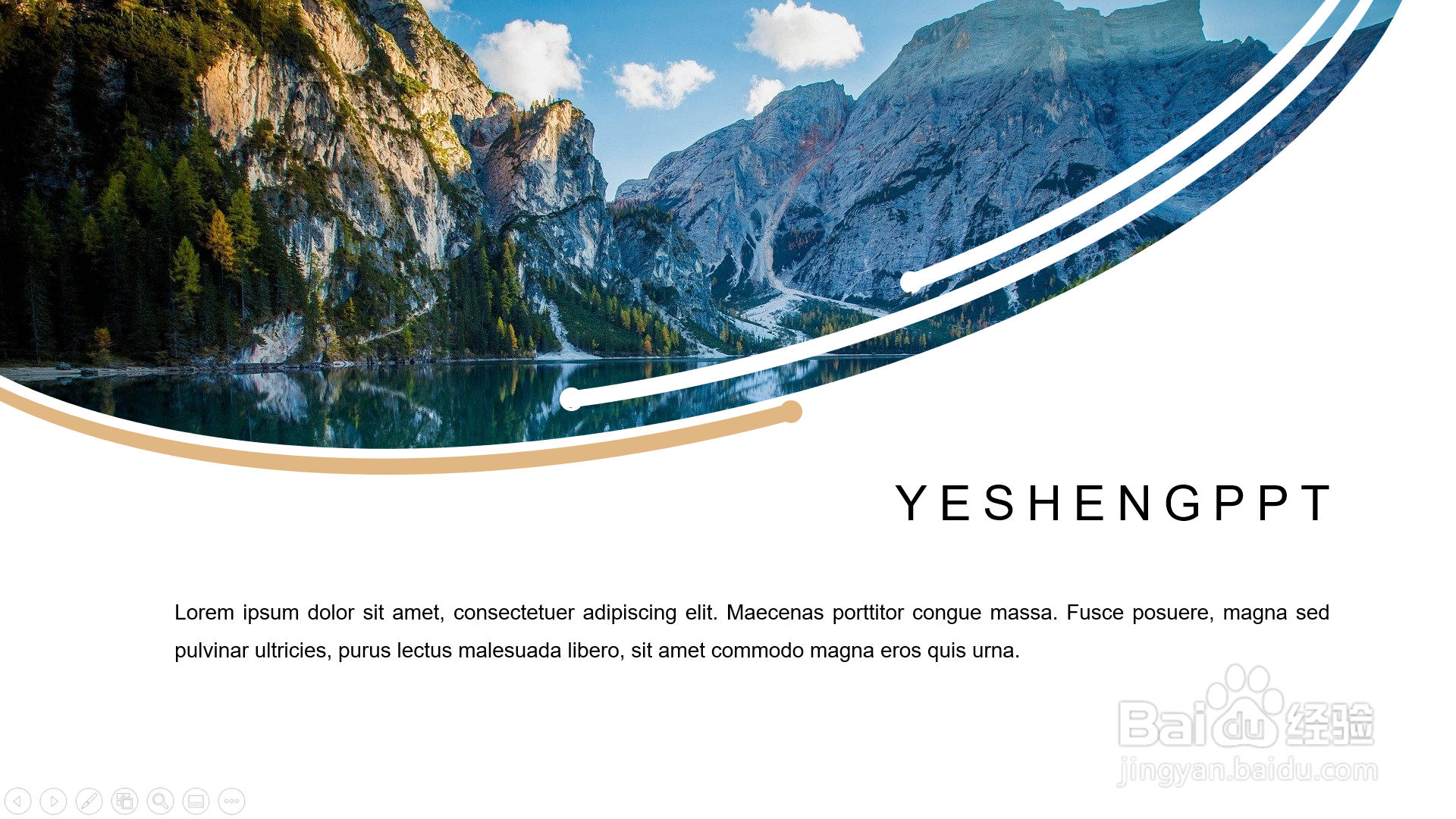
8、最后插入文本-编辑文本就可以了。
时间:2026-05-01 08:22:24
1、插入-图片-将素材导入。
2、插入-形状-矩形-绘制与PPT等大的矩形。
3、插入-形状-新月形。
4、绘制三个新月形-按Ctrl先点击背景矩形-再点击新月形-形状格式-合并形状-拆分。
5、将多余的形状删除。
6、插入三个矩形-分别放在三个新月形不同位置-按Ctrl先点击新月形再点击矩形-形状格式-合并形状-拆分。
7、删除多余部分-插入圆形-将圆形与剩余形状结合-填充不同的颜色。
8、最后插入文本-编辑文本就可以了。
