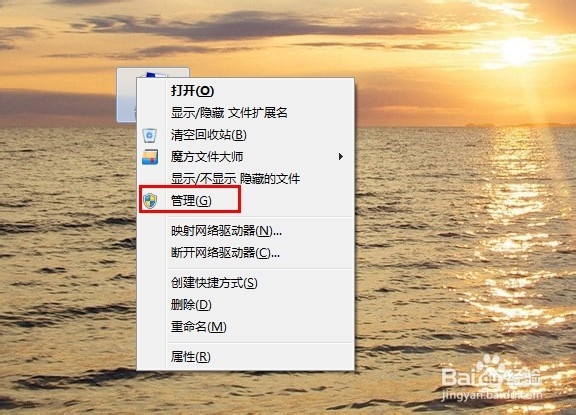
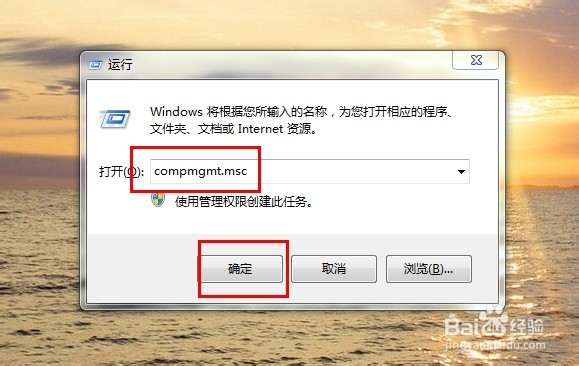
1、右击桌面计算机图标,选择“管理”,或者【win+R】键打开运行,在文本框中输入“compmgmt.msc”并回车以打开“计算机管理”窗口。
2、在“计算机管理”中定位到“设备管理器 -> 便捷设备”节点,找到“Apple iPhone”、“Apple iPad”字样,右击此项,在列表中选择“更新驱动程序软件”,如图所示。

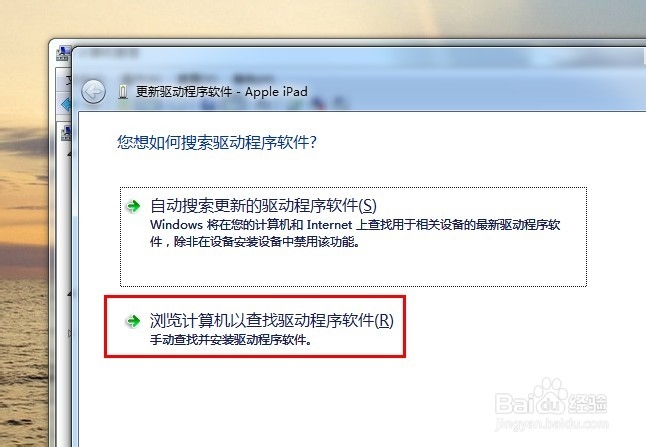
3、点击“浏览计算机以查找驱动程序软件”选项,进入下一界面后上面的文件夹别管它,点击“从计算机的驱动程序列表中选择”选项,不要点击“下一步”按钮。

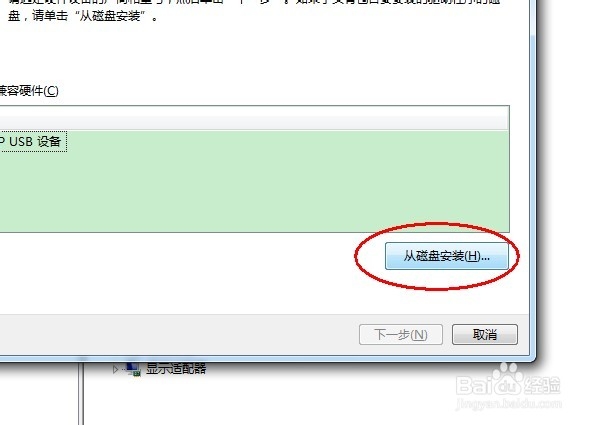
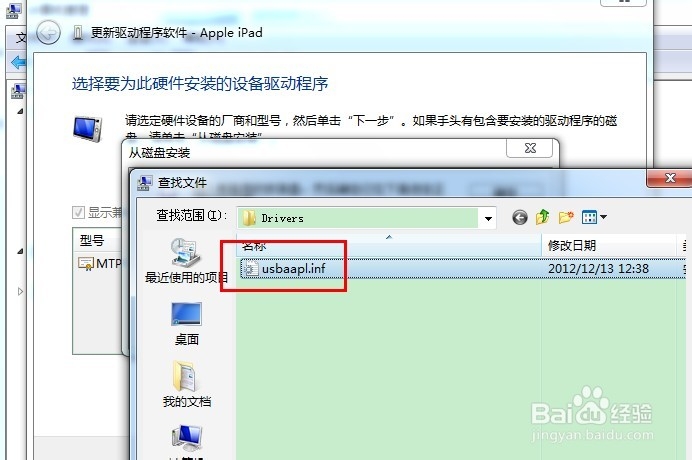
4、然后点击“从磁盘安装”按钮,点击“浏览”按钮,在出现的文件选择对话框中的“文件名”后面的文本框中输入“C:\Program Files\Common Files\Apple\Mobile Device Support\Drivers”,然后双击打开“usbaapl”文件。

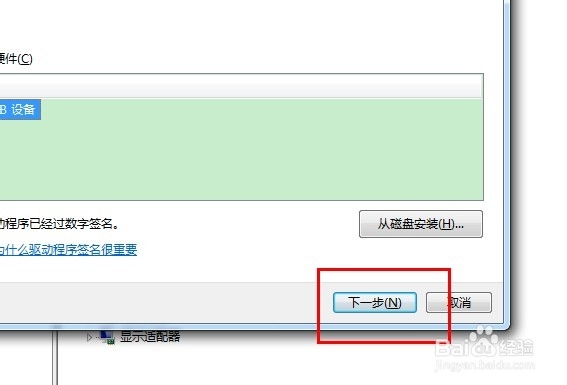
5、点击“从磁盘安装”窗体中的“确定”按钮,然后点击“下一步”按钮,是不是可以啦。若没有立即生效,您还可以重启计算以生效。


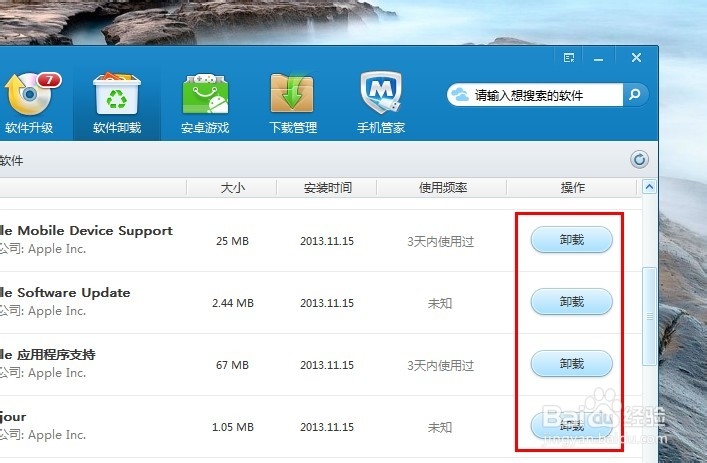
1、您还可以使用如下方法解决该问题。重装iTunes,这里所说的重装不是简单地运行安装包,重新安装一下,而是卸载原有的iTunes,再重新运行安装包。在电脑中打开360软件管家、QQ软件管家等工具。
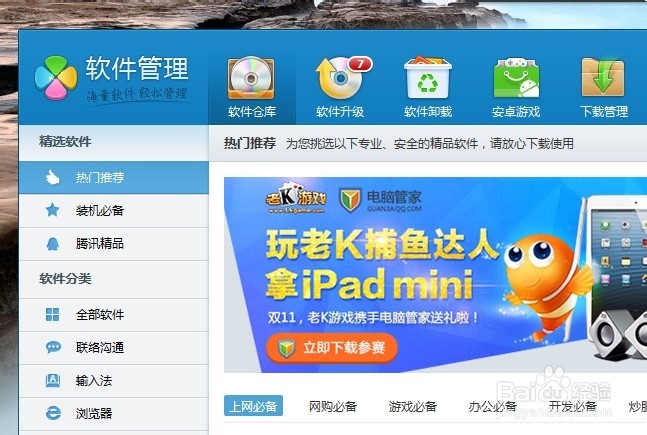
2、在界面中切换到“软件卸载”界面,卸载iTunes组件,不仅要卸载iTunes,还要卸载附带的iTunes辅助组建,包括Bonjour、Apple Mobile Device Support、Apple Software Update、Apple应用程序支持。
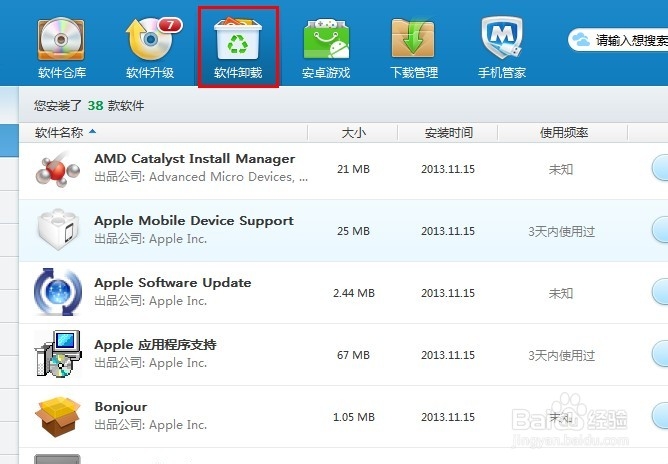
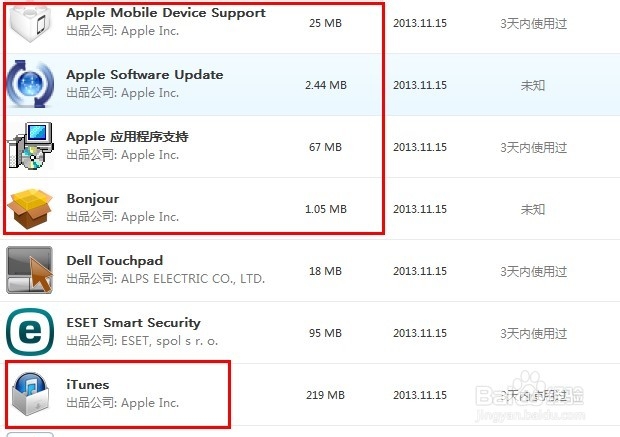
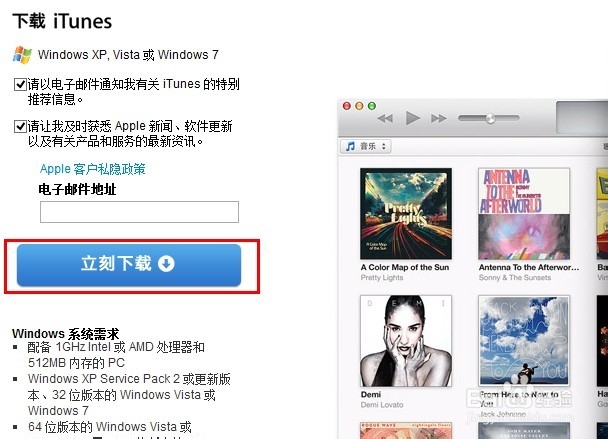
3、点击右侧的“卸载”按钮一一将这些组件卸载掉,卸载完成后在软件管家界面若检测到了卸载残留,则将残留的文件删除。然后在本经验页面底部【参考资料】内打开“iTunes下载”网址,下载最新版本iTunes软件并安装即可。