1、首先,打开Visual Studio软件,来到软件的主界面当中。

2、在软件主界面的上方,点击“工具”选项卡,进入工具菜单。

3、在工具菜单的下方,点击“选项”按钮,进入选项设置界面。

4、在选项设置界面中,我们需要点击“文本编辑器”选项,进入文本编辑器设置界面。

5、然后,在弹出的子菜单中,选择自己所应用的语言。
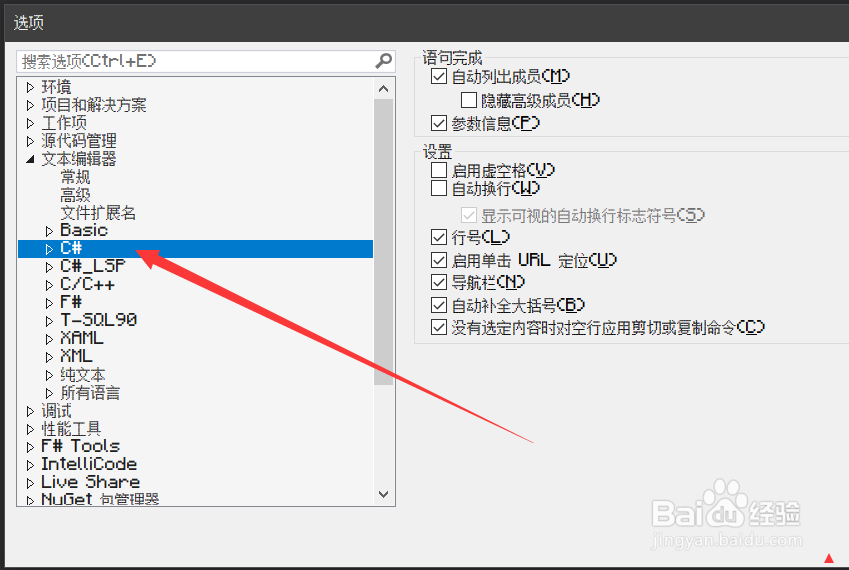
6、最后,我们在语言设置界面中,即可找到“导航栏”的设置选项,我们将该选项的对勾去掉,并点击下方的“确定”按钮即可关闭编辑器的导航栏。

时间:2026-04-24 01:46:42
1、首先,打开Visual Studio软件,来到软件的主界面当中。
2、在软件主界面的上方,点击“工具”选项卡,进入工具菜单。
3、在工具菜单的下方,点击“选项”按钮,进入选项设置界面。
4、在选项设置界面中,我们需要点击“文本编辑器”选项,进入文本编辑器设置界面。
5、然后,在弹出的子菜单中,选择自己所应用的语言。
6、最后,我们在语言设置界面中,即可找到“导航栏”的设置选项,我们将该选项的对勾去掉,并点击下方的“确定”按钮即可关闭编辑器的导航栏。
