压缩PDF文件的大小,一招轻松搞定

 时间:2026-04-26 01:34:19

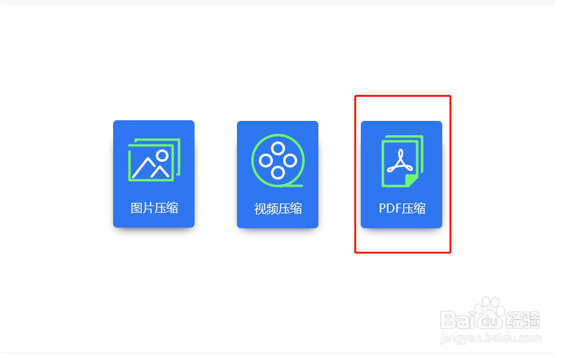
1、首先打开这个PDF压缩软件,点击页面中的PDF压缩即可进入操作界面中。
压缩PDF文件的大小,一招轻松搞定

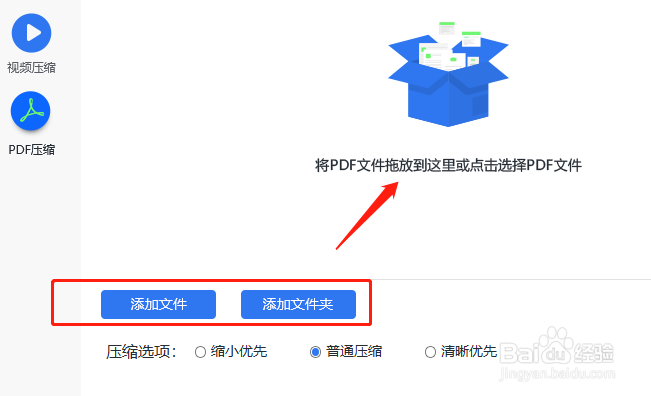
2、点击添加文件或者添加文件夹的按钮,选择需要进行压缩的PDF文件,也可以直接拖拽文件进行添加;一次可以添加多个文件同时进行压缩。
压缩PDF文件的大小,一招轻松搞定

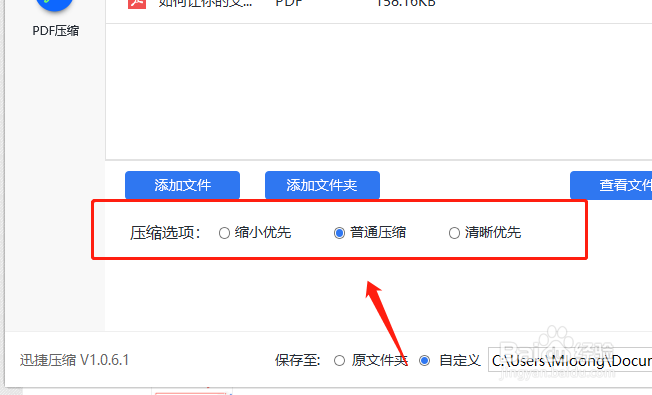
3、在添加文件的下面有压缩选项设置,分别有缩小优先、普通压缩和清晰优先,点击选择一个合适的即可。
压缩PDF文件的大小,一招轻松搞定

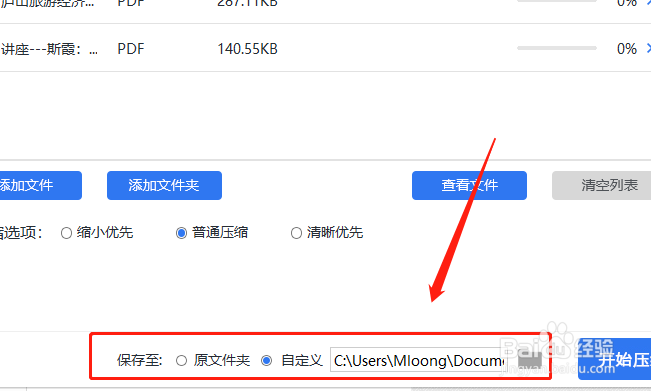
4、压缩之前要选择一个文件保存的位置,压缩好的PDF文件可以保存在原文件夹中,也可以自定义保存的位置。
压缩PDF文件的大小,一招轻松搞定

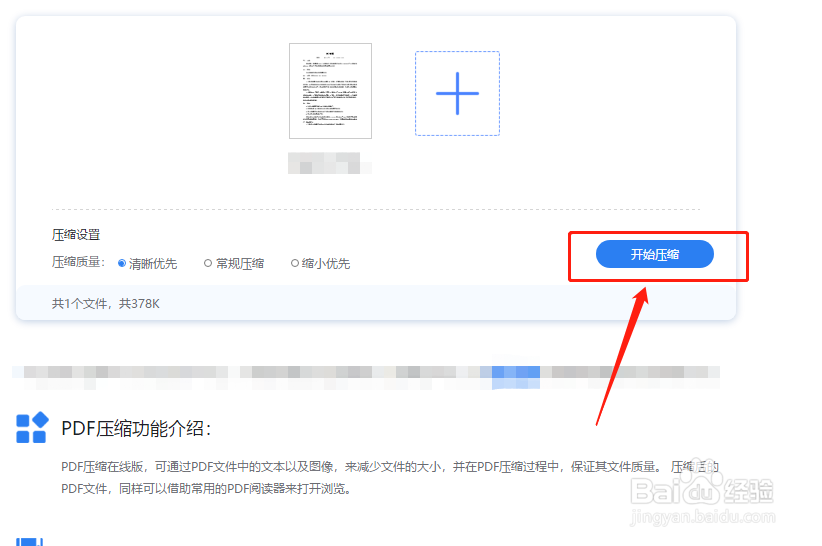
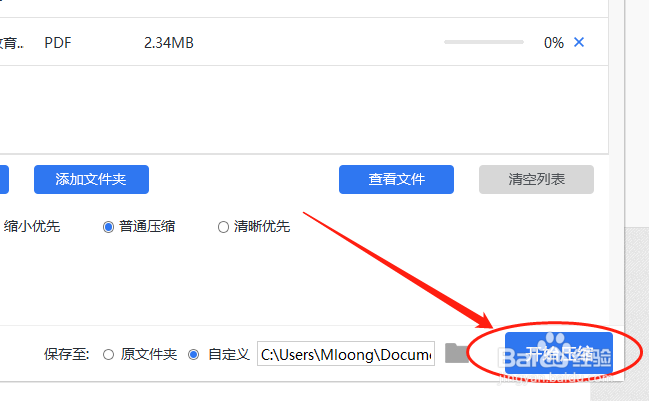
5、点击页面中开始压缩的按钮,软件就会对添加的PDF文件进行压缩。只需要几秒钟即可压缩完成。
压缩PDF文件的大小,一招轻松搞定

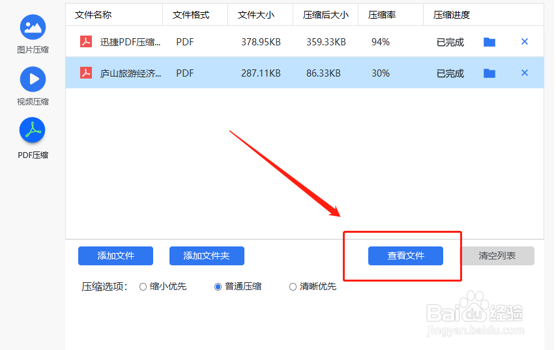
6、最后点击查看文件的按钮,就可以看到刚刚压缩成功的PDF文件。

压缩PDF文件的大小,一招轻松搞定

1、在浏览器中输入在线PDF压缩并搜索,打开这个在线压缩的网站,点击在线PDF压缩下的立即使用。

压缩PDF文件的大小,一招轻松搞定

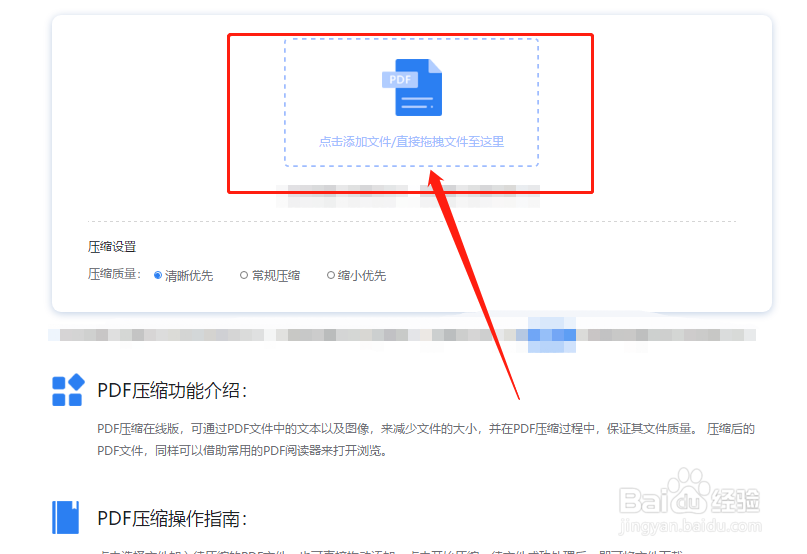
2、进入操作界面之后,点击或者拖拽要压缩的PDF文件,将其添加进指定的位置。
压缩PDF文件的大小,一招轻松搞定

3、最后点击页面中的开始压缩的按钮,实现PDF文件的压缩。

压缩PDF文件的大小,一招轻松搞定

  • 怎样输入斜体的英文字母?
  • 怎么打上标
  • wps演示中如何进行陆陆续续型图文排版
  • 怎样快速修改word里所有字母和数字的格式
  • 快速设置字体中文宋体字母数字Times New Roman
  • 热门搜索
    如何制作熏鱼 淘宝怎么联系卖家 生活必需品 起点中文网怎么写小说 淘宝没有流量怎么办 多肉怎么养的又肥又胖 鼠标驱动怎么恢复 12340是什么电话 如何领取失业保险金 sunny是什么意思