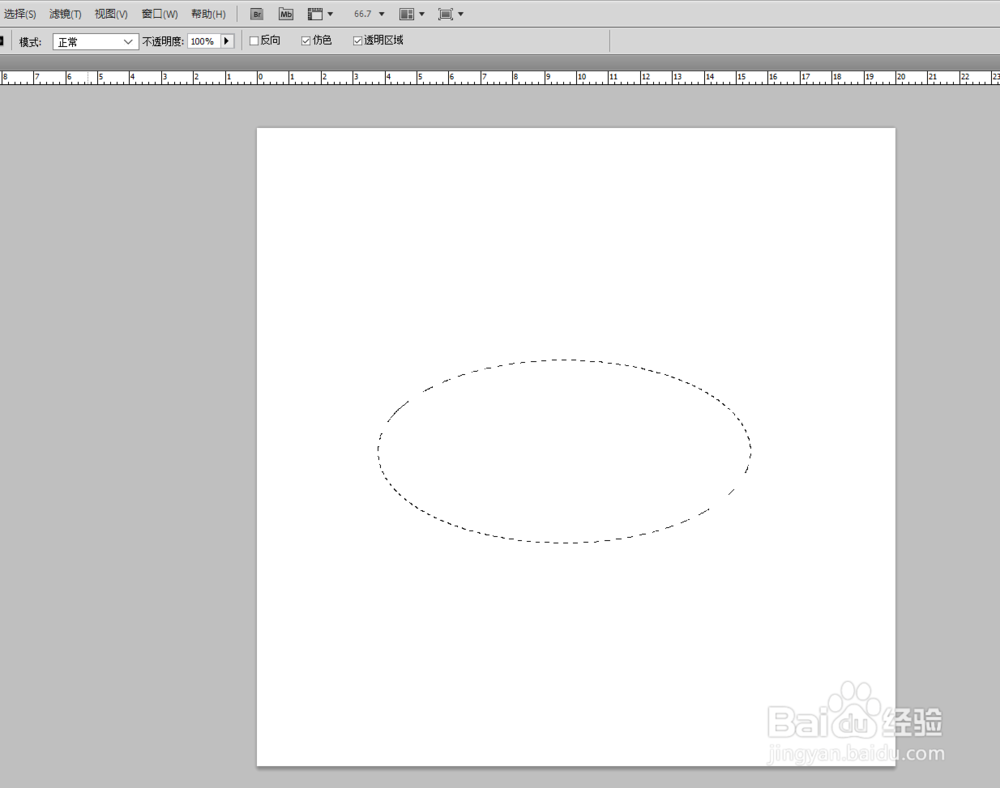
1、首先新建一个画板,在画板上任意画出一个闭合选区,如图所示。
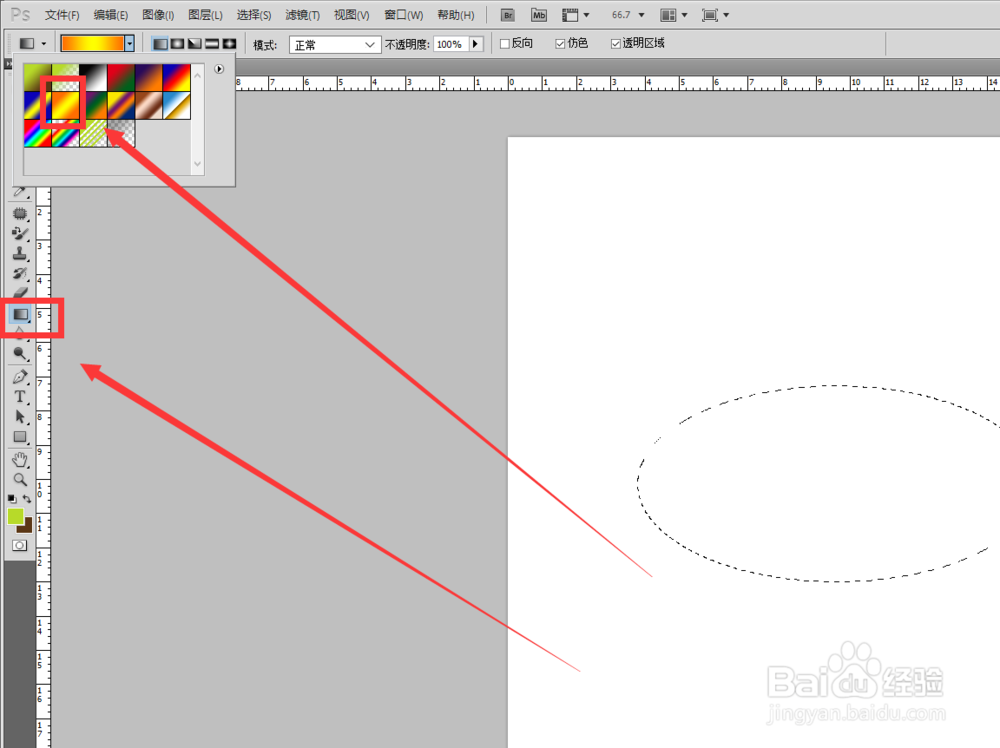
2、点击右图工具栏中的渐变工具,慎丽在上方渐变素材库中选择你想要的简便方式,如图所示。
3、这时候你会发现光标变成一个小十字,用光标在你所画的闭合选区中画直线,就能产生图二所示渐变效果。
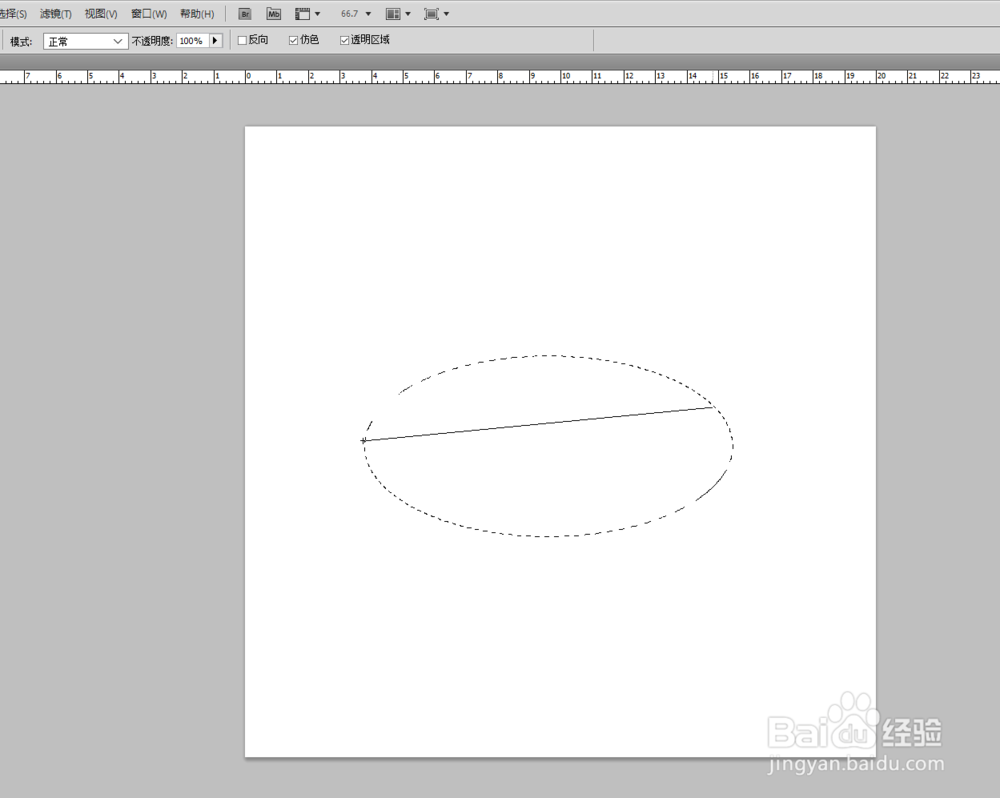
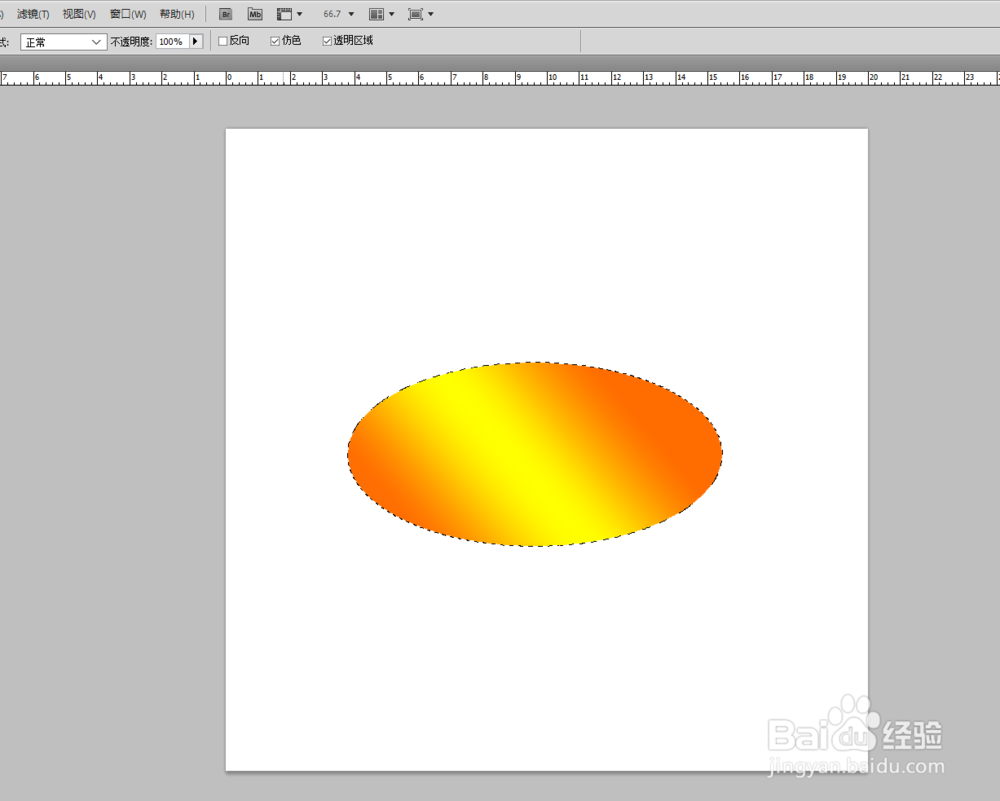
4、光标所画的直线起点代表渐变开始,终点代表简便结束,因此你可以根据需要设定你祝处伟需要的渐变方式。
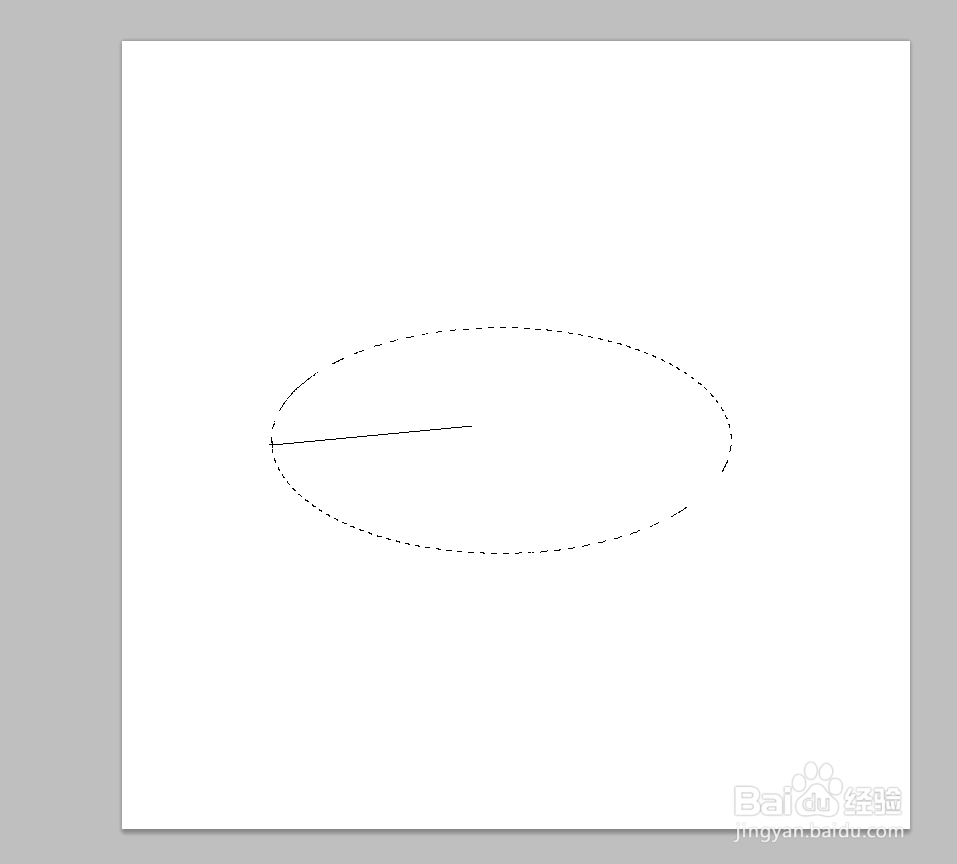
5、直线的方向代表渐变变化的方向,在画直线的时候按住shift可以画出水平或垂直耍付方向变化的渐变。
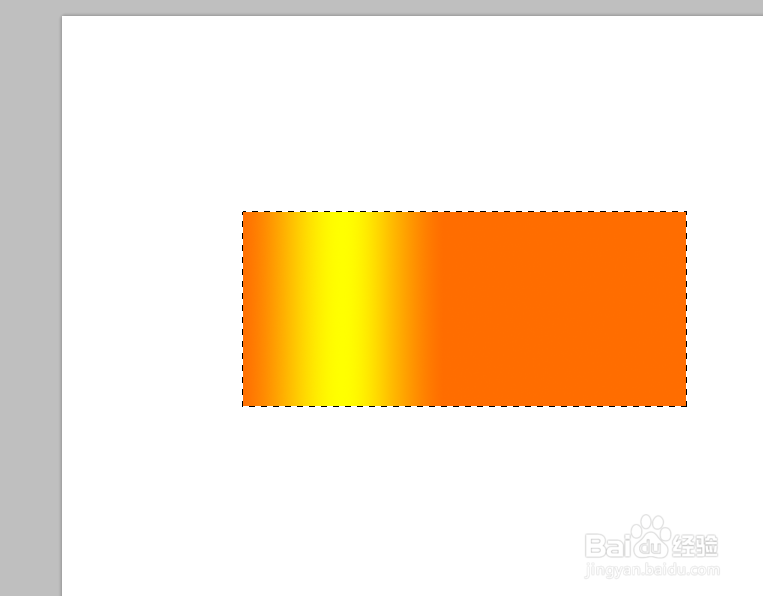
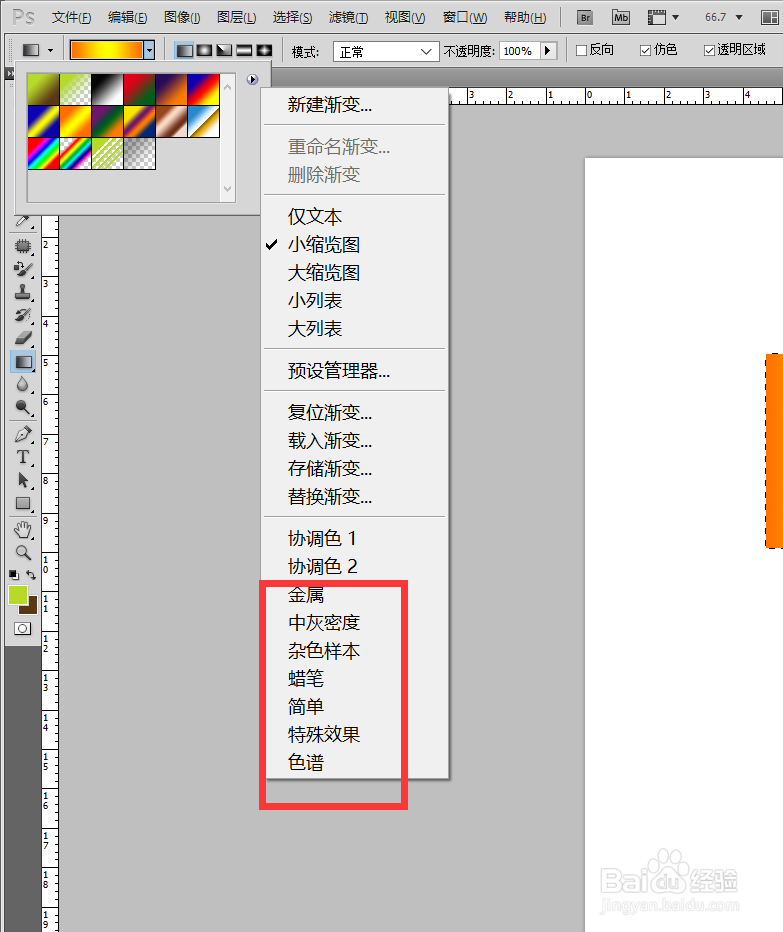
6、在如图所示,点击素材库右上角箭头可以导出新的菜单栏,菜单栏中下方可以添加新的渐变素材,如图所示。
如果觉得渐变素材还不够可以自己设置渐变方式,具体设置方法请参考以下经验。