PS制作朋友图标教程

 时间:2026-02-13 02:51:50

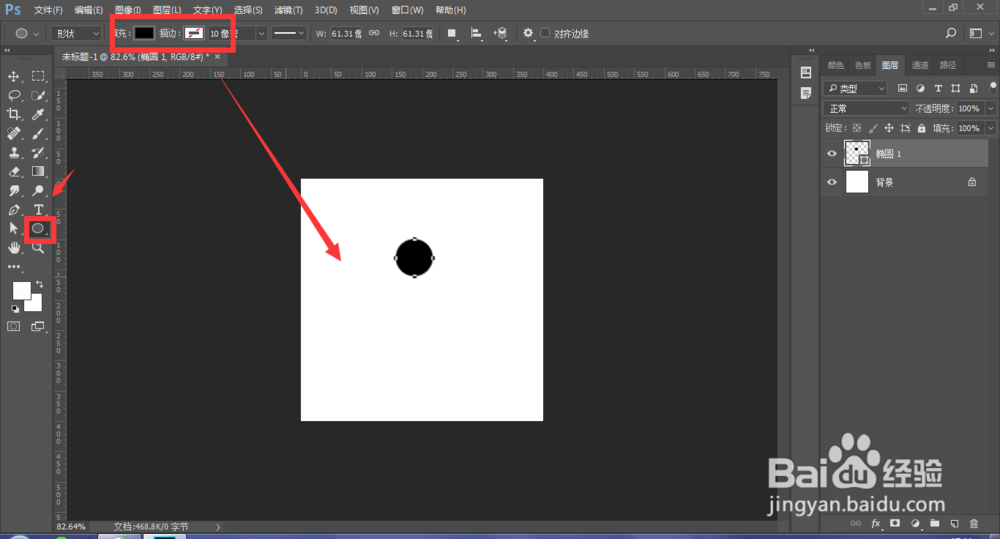
1、打开PS软件,新建一个空白画布后,选择工具栏中的椭圆工具,填充一个颜色然后在画布中绘制一个正圆,如图
PS制作朋友图标教程

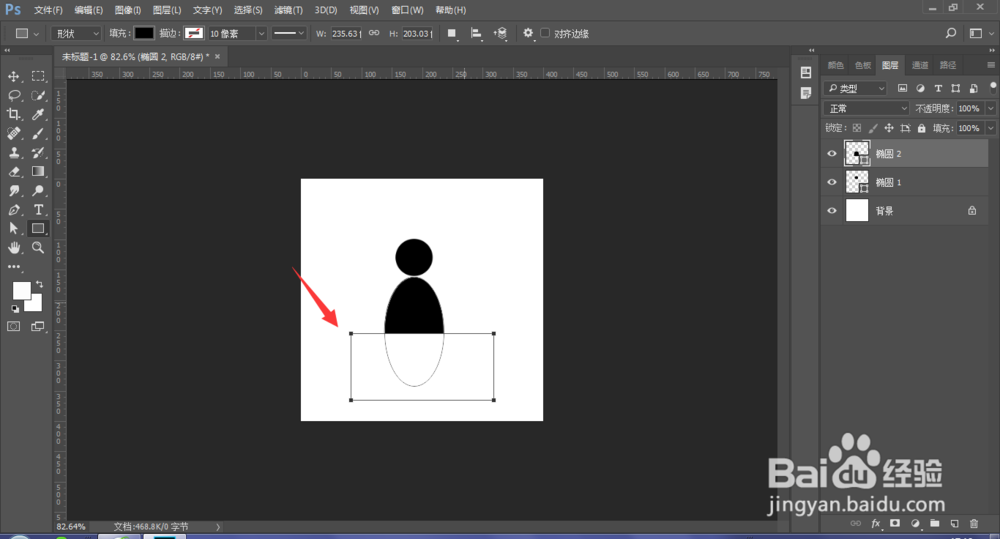
2、然后再用椭圆工具绘制一个竖直的椭圆,减去下面一半

PS制作朋友图标教程

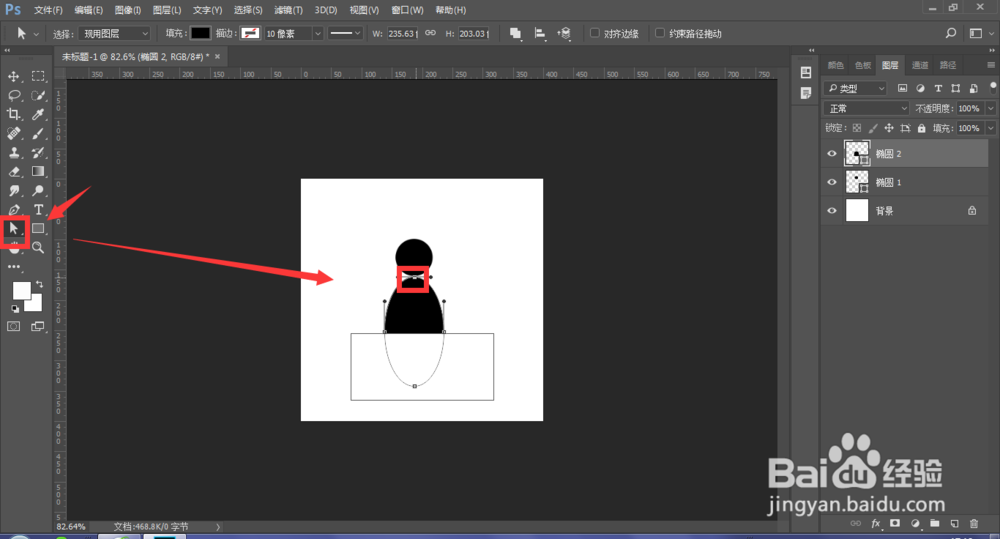
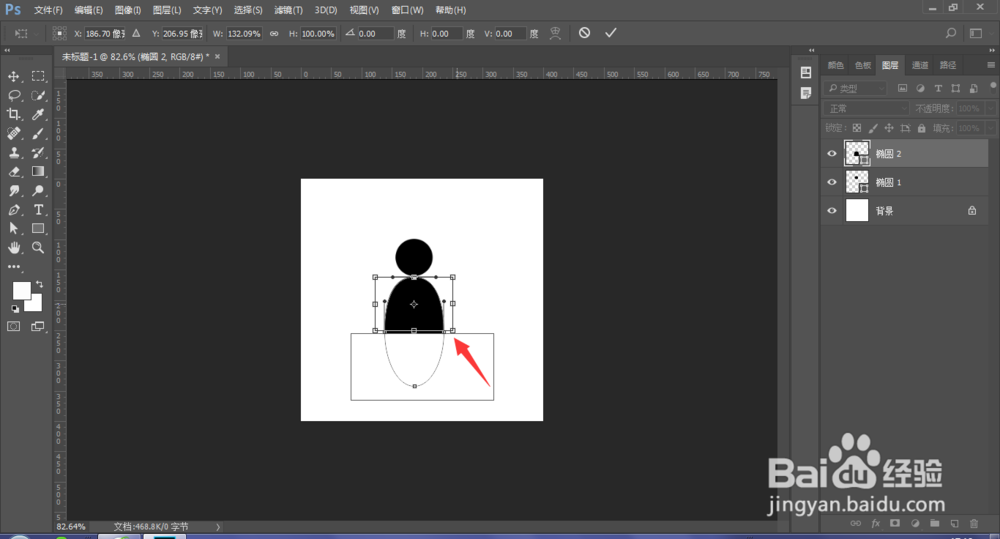
3、然后需要对最上方的位置进行编辑下,使用白色锚点选中最上面的锚点位置,

PS制作朋友图标教程

4、然后ctrl+t变换后,按住alt键的同时鼠标向右或向左移动一点距离,使最上方呈现一种肩宽的效果,点击确定
PS制作朋友图标教程

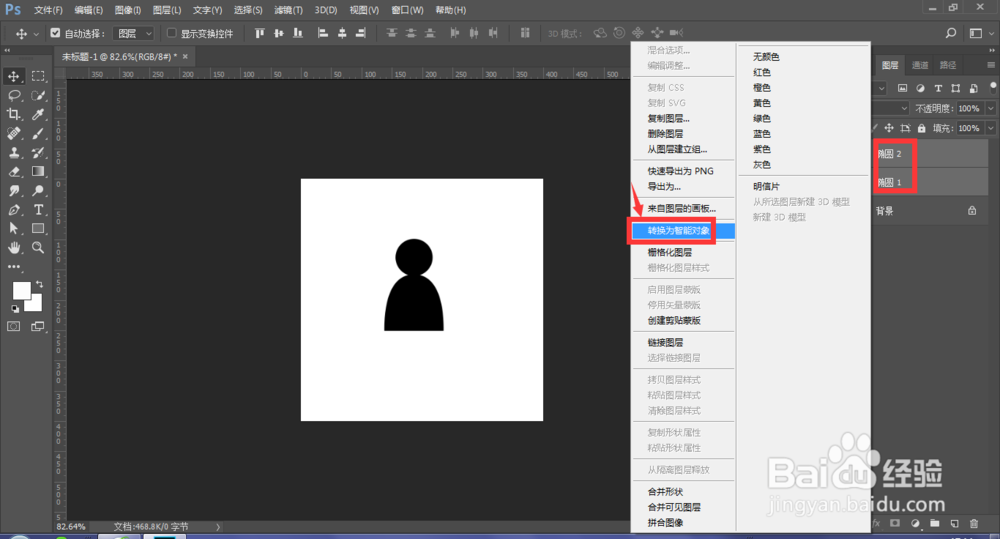
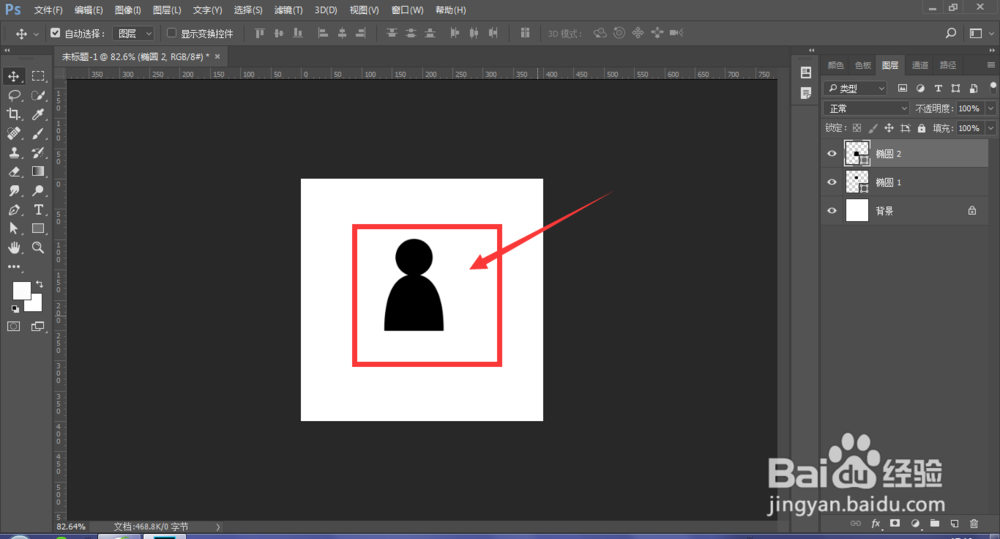
5、这样一个人的图标就制作好了,然后将所有图层选中,右键选择转换为智能对象
PS制作朋友图标教程

PS制作朋友图标教程

6、摆放如图所示位置,中间的图形必须在最上方图层

PS制作朋友图标教程

7、然后对其添加图层样式,选择描边设置,设置大小、外部、白色填充,最后这样一个朋友的图标制作好了。

PS制作朋友图标教程

  • ps钢笔工具的使用技巧
  • ps复制快捷键
  • ps填充不了怎么回事
  • ps怎么加阴影
  • ps中怎么镜像
  • 热门搜索
    cad怎么设置单位 小孩近视眼怎么恢复 怎么做系统u盘 手机型号怎么看 毛衣怎么织 子网掩码怎么设置 小孩老是咳嗽怎么办 品胜电池怎么样 怎么胎教 迈之灵片效果怎么样