1、新建一个空白Excel文档

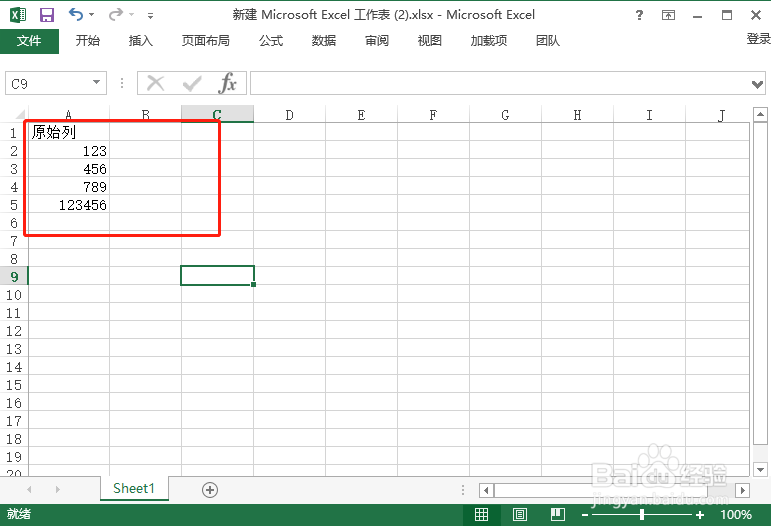
2、添加一列叫做【原始列】,输入一些数字
3、在格式化列中,输入【=text(】,选中原始列

4、在text函数逗号后面,添加双引号包起来的6个0
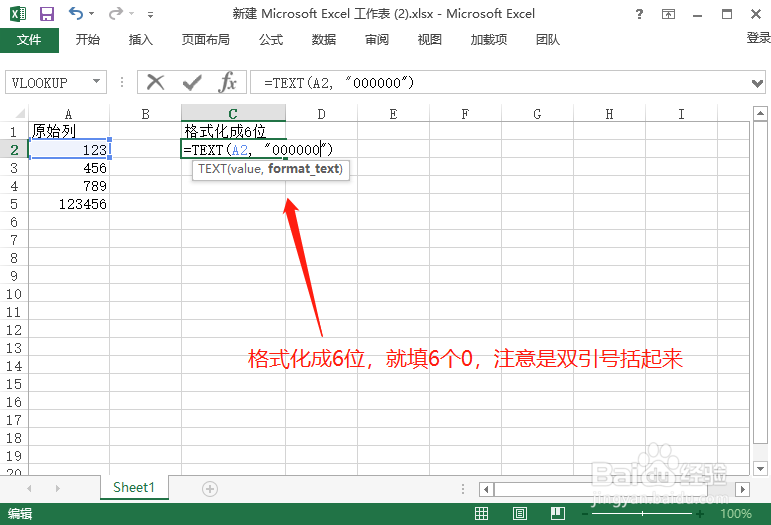
5、按下键盘的回车键,即可看到数字格式化成了6位

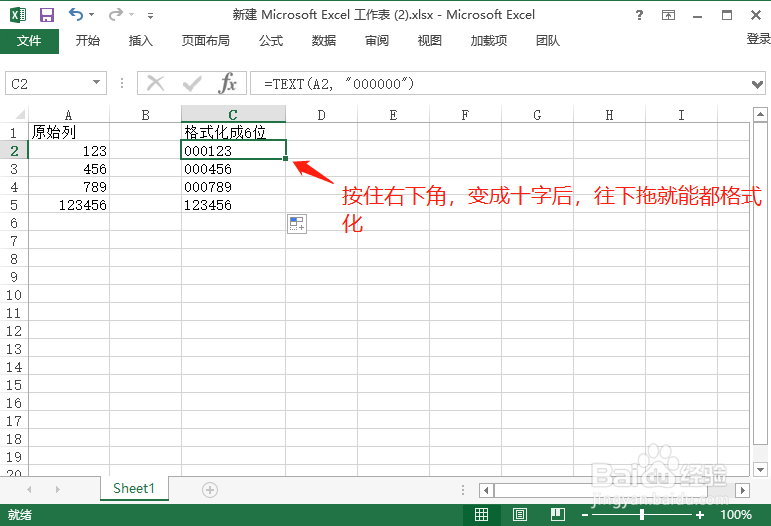
6、按住上一步单元格的右下角,变成十字后,往下拖即可完成格式化
7、如果想把数字格式化成8位数,则在text函数后面添加8个0即可

时间:2026-04-24 14:07:44
1、新建一个空白Excel文档
2、添加一列叫做【原始列】,输入一些数字
3、在格式化列中,输入【=text(】,选中原始列
4、在text函数逗号后面,添加双引号包起来的6个0
5、按下键盘的回车键,即可看到数字格式化成了6位
6、按住上一步单元格的右下角,变成十字后,往下拖即可完成格式化
7、如果想把数字格式化成8位数,则在text函数后面添加8个0即可
