利用ps滤镜快速给美女去痘

 时间:2026-04-22 03:46:48

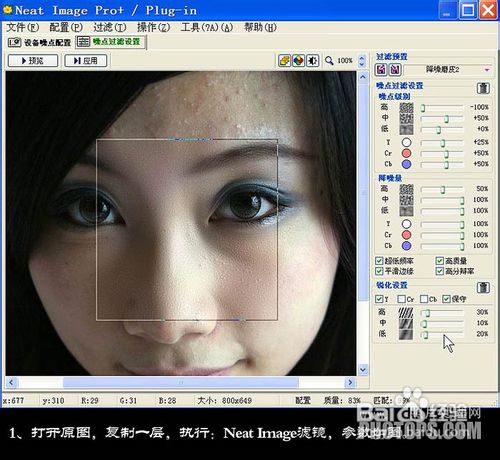
1、打开原图,复制一层。利用Neat Image滤镜磨皮,参数设置如下图。
利用ps滤镜快速给美女去痘

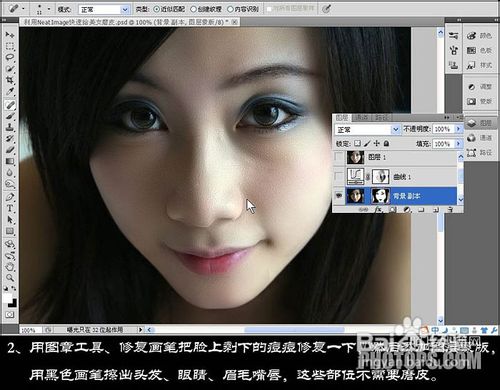
2、用图章工具、修复画笔工具把脸上剩下的痘痘修复一下,然后添加图层蒙版,用黑色画笔擦出头发、眼睛、眉毛、嘴唇这些不需要磨皮的部位。
利用ps滤镜快速给美女去痘

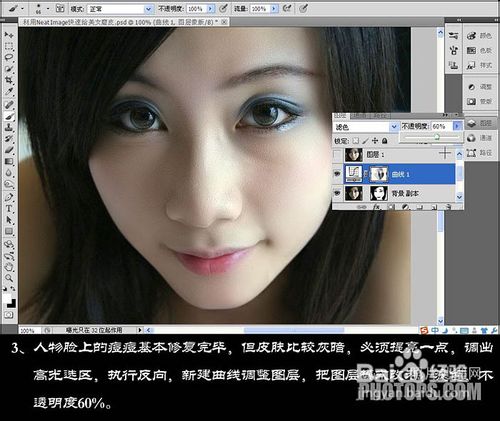
3、人物脸上的痘痘基本修复完毕,但皮肤比较灰暗,必须提亮一点。按Ctrl + Alt + 2 调出高光选区,按Ctrl + Shift + I 反选。创建曲线调整图层,直接确定。然后把图层混合模式改为“滤色”,不透明度改为:60%,如下图。
利用ps滤镜快速给美女去痘

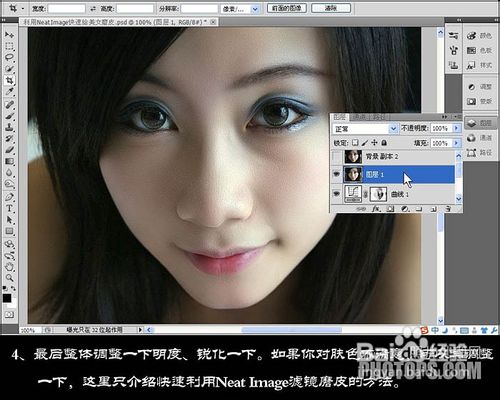
4、最后整体调整一下明度,适当锐化一下。

利用ps滤镜快速给美女去痘

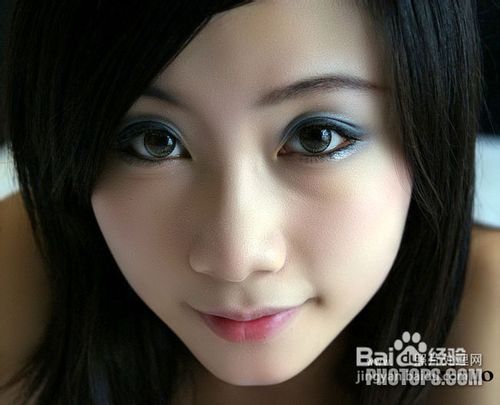
5、最终效果:   

利用ps滤镜快速给美女去痘

  • ps电脑眼羽化有什么效果
  • PS如何绘制出星光闪闪的夜空图
  • 在ps中给图片添加扩散亮光和分层云彩效果
  • ps液化的使用
  • 怎么做适合野外郊游的汉服发型?
  • 热门搜索
    毛孔粗大怎么办 路由器怎么改密码 snowy怎么读 为什么女的第一次后特别想要 电脑怎么格式化 目录怎么自动生成 心情压抑怎么办 牙神经痛怎么快速止痛 百合粥的做法大全 ps怎么抠图