1、首先我们打开电脑,启动Adobe Illustrator 2019,然后进入主页界面。根据需要做好调整。
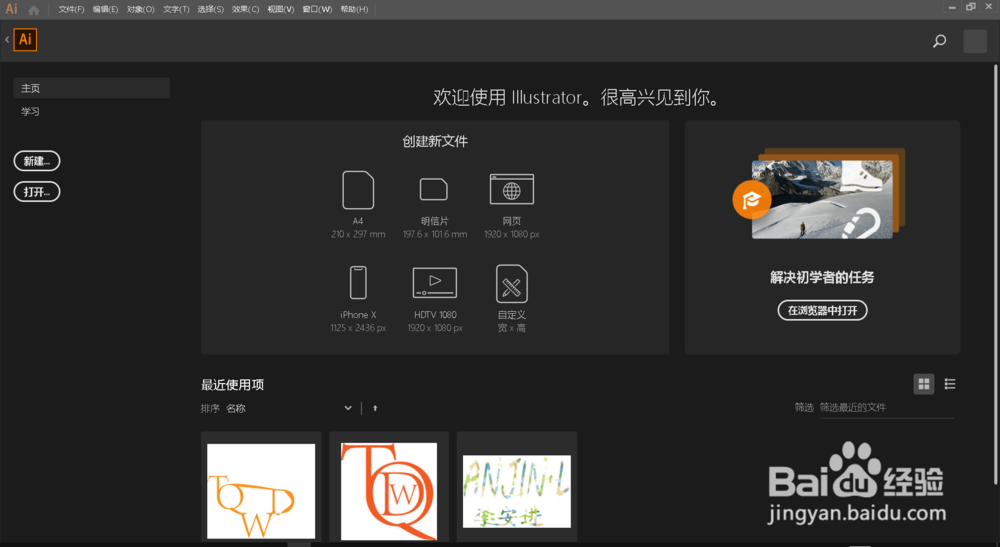
2、接下来点击新建,建立一个空白的画布,AI的画布是无限大的,所以我们需要设定画布的大小。

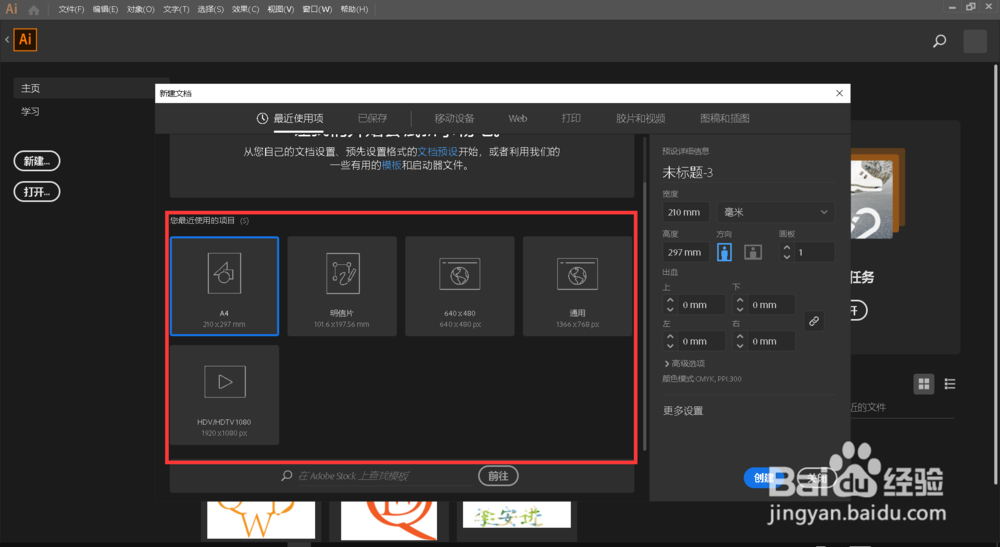
3、然后根据自己的需要在预设中选择自己想要的画布大小,也可以自定义画布大小,或者直接导入预先画好的画布。
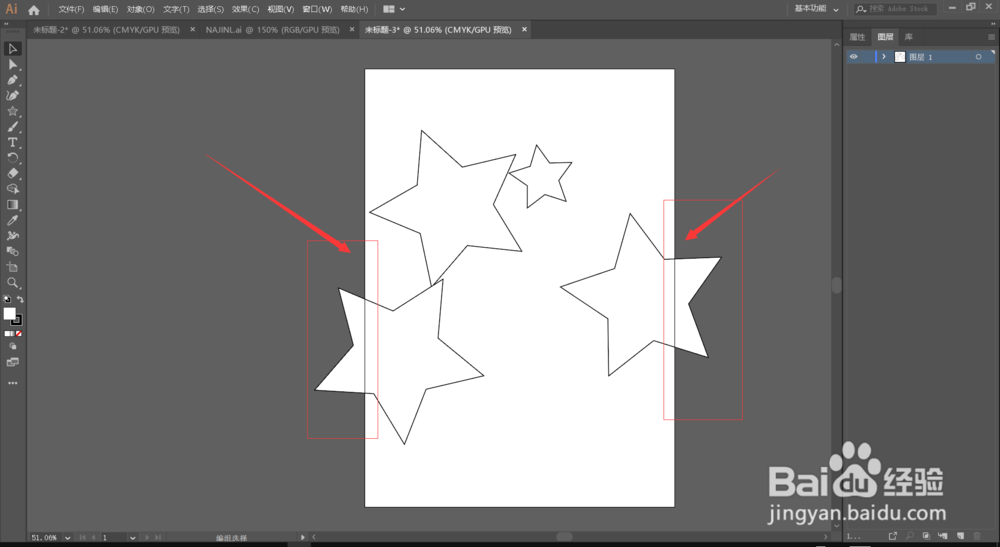
4、接下来小编 随便在画布上画出了几颗五角星,而标注的部分就是大家的问题所在,那里的图案已经超出画布了,会影响到后期创作。
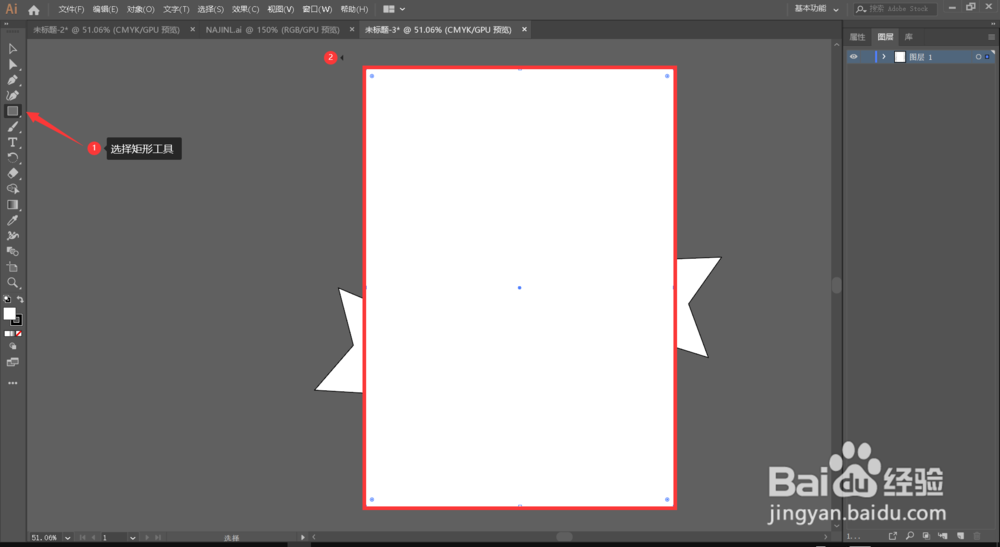
5、接下来我们选中矩形工具,然后在画布上按住不松手,绘制出与画布相同大小的矩形。
6、然后点击蓝色按钮,目的是选中所有图稿,接下来将鼠标放在刚才绘制的矩形上,然后右键,选择”建立新的剪切模板“。

7、最后按下ctrl+7键,即可完成对画布的操作,大家是不是发现刚才画布多出来的部分已经消失了呢。
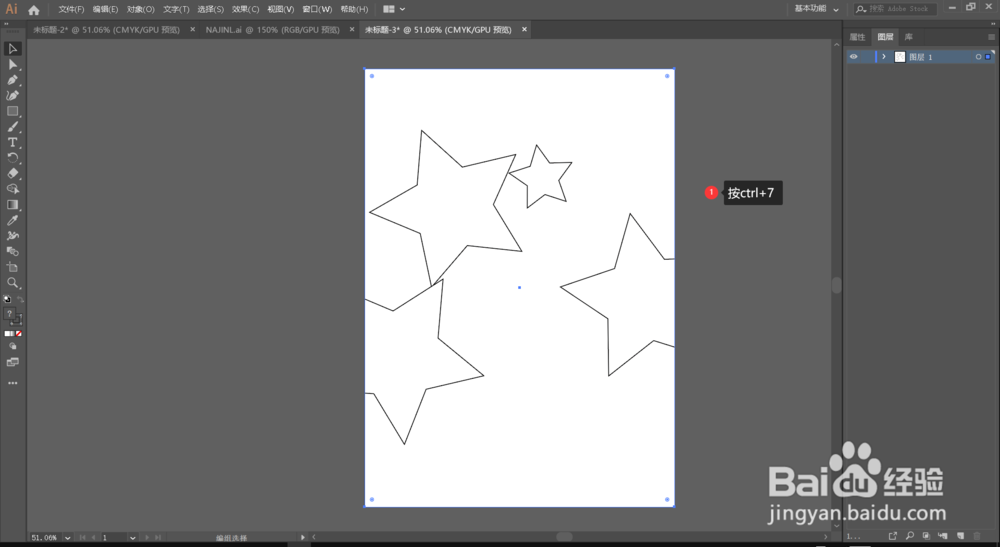
1、首先新建一个画布绘制或导入自己所需要的图案
接下来利用矩形工具绘制画布大小的矩形
然后选择所有图稿
并建立新的剪切模板
最后CTRL+7完成操作
