excel表格输入身份证号产生乱码解决办法

 时间:2026-02-15 19:33:01

1、对于数字乱码现象,有时输入身份证之后就会出现这样的情况,所以一般都还不会显示全部,下面笔者给大家演示一下,首先打开我们需要进行操作的excel表格。

excel表格输入身份证号产生乱码解决办法

2、接着我们找到数字乱码的那一列,选中这一列,然后点击鼠标的右键,在弹出来的选项卡里找到”设置单元格格式“,然后点开它,这样会弹出来一个设置的窗口。

excel表格输入身份证号产生乱码解决办法

3、在弹出来的窗口里包括了单元格设置的很多内容,比如数字,边框,对齐,保护等等,我们找到第一个”数字“这一栏里的内容,左边有一些关于数字格式的设置。

excel表格输入身份证号产生乱码解决办法

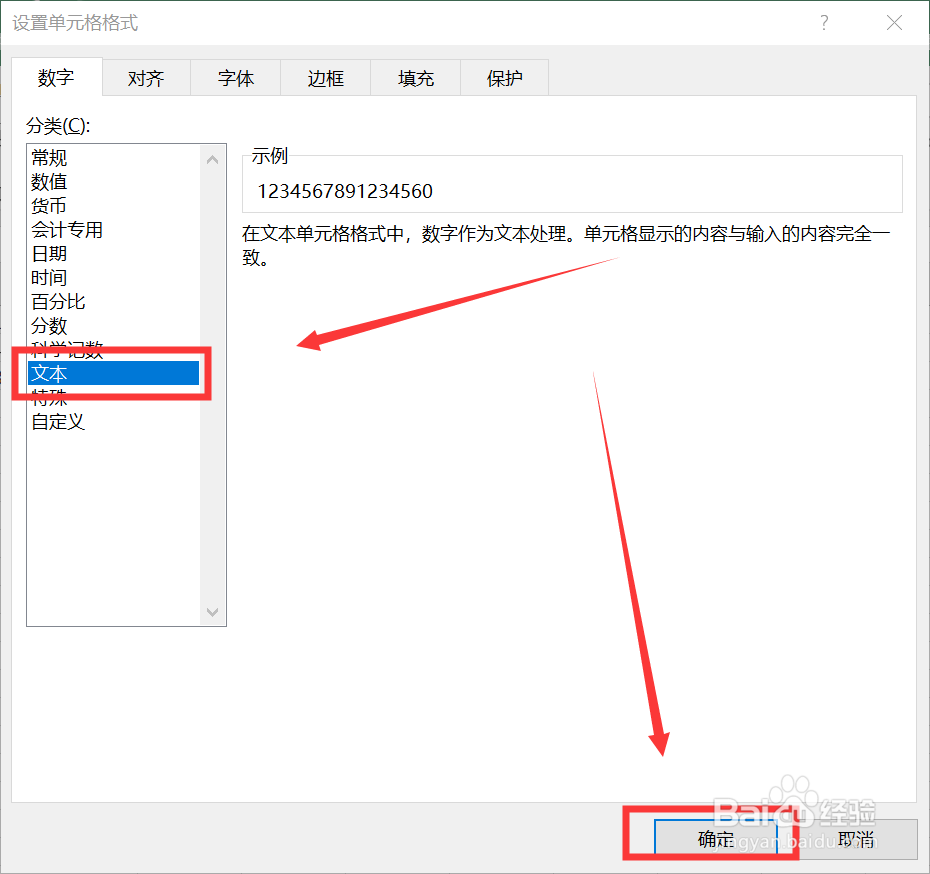
4、接着找到文本这一个选项,然后选中”文本“,直接点击”确定“就可以将数字乱码给改回来啦,这样以来这一列的单元格的数字乱码就全部改正咯。身份证号就自然而然的显示出来咯。
excel表格输入身份证号产生乱码解决办法

1、1.选中数字乱码的那一列

2.设置单元格格式

3.设置为文本

  • 实际年龄怎么计算
  • 怎样在excel2010中通过出生日期计算年龄
  • Excel如何通过身份证号提取生日和年龄
  • excel如何通过公式快捷的计算年龄(wps)
  • Excel中怎样用身份证号计算年龄
  • 热门搜索
    微信银行卡怎么解绑 浸怎么读 土豆怎么做好吃 盐水虾的家常做法 黄豆怎么做好吃 网卡怎么办 生蚝怎么清洗内脏图解 怯怎么读 豆腐泡怎么做好吃 男人为什么花心