1、如本例,要求在一张空白的页面中插入一个圣诞老人的剪贴画插图。

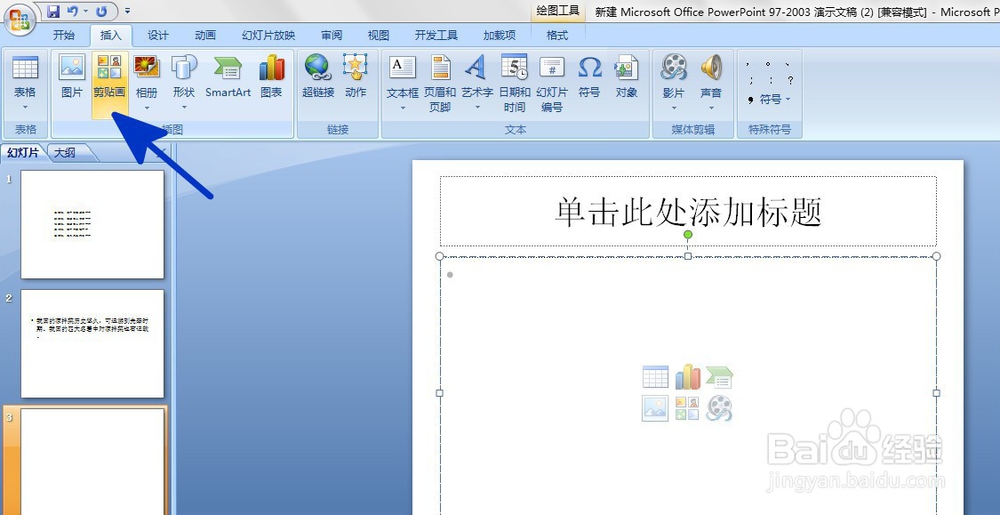
2、将光标移动到页面中要插入图片的位置,然后依次点击【插入】-【剪贴画】选项按钮。
3、在页面的右侧跳出了剪贴画的相关功能,如图,在[搜索文字]当中输入要插入的剪贴画的关键字。

4、通过上一步骤,在剪贴画的编辑框内跳出了相关的插图,用户可以根据需求双击鼠标左键直接选取要插入的图片。

5、返回到页面中,通过以上操作步骤,在PPT页面中就插入了相关主题的剪贴画插图,结果如下图所示:

时间:2026-04-23 07:33:07
1、如本例,要求在一张空白的页面中插入一个圣诞老人的剪贴画插图。
2、将光标移动到页面中要插入图片的位置,然后依次点击【插入】-【剪贴画】选项按钮。
3、在页面的右侧跳出了剪贴画的相关功能,如图,在[搜索文字]当中输入要插入的剪贴画的关键字。
4、通过上一步骤,在剪贴画的编辑框内跳出了相关的插图,用户可以根据需求双击鼠标左键直接选取要插入的图片。
5、返回到页面中,通过以上操作步骤,在PPT页面中就插入了相关主题的剪贴画插图,结果如下图所示:
