Excel中对多列成绩进行统一排名的诀窍!

 时间:2026-04-29 15:49:13

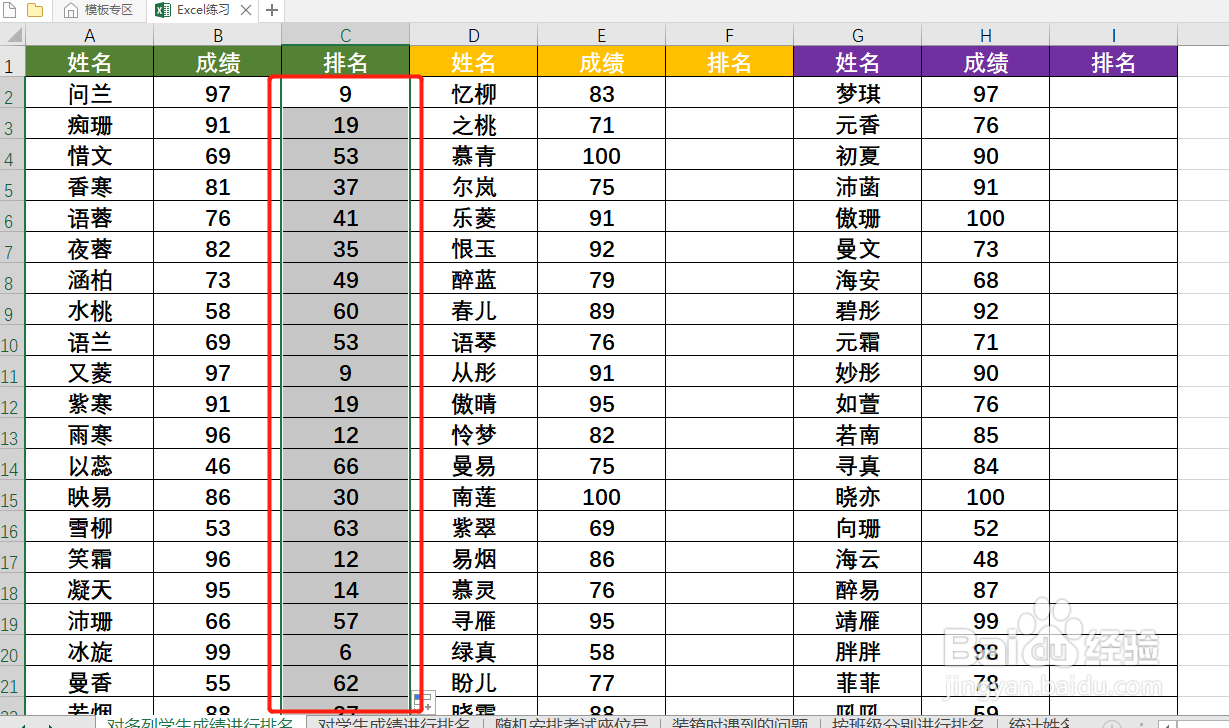
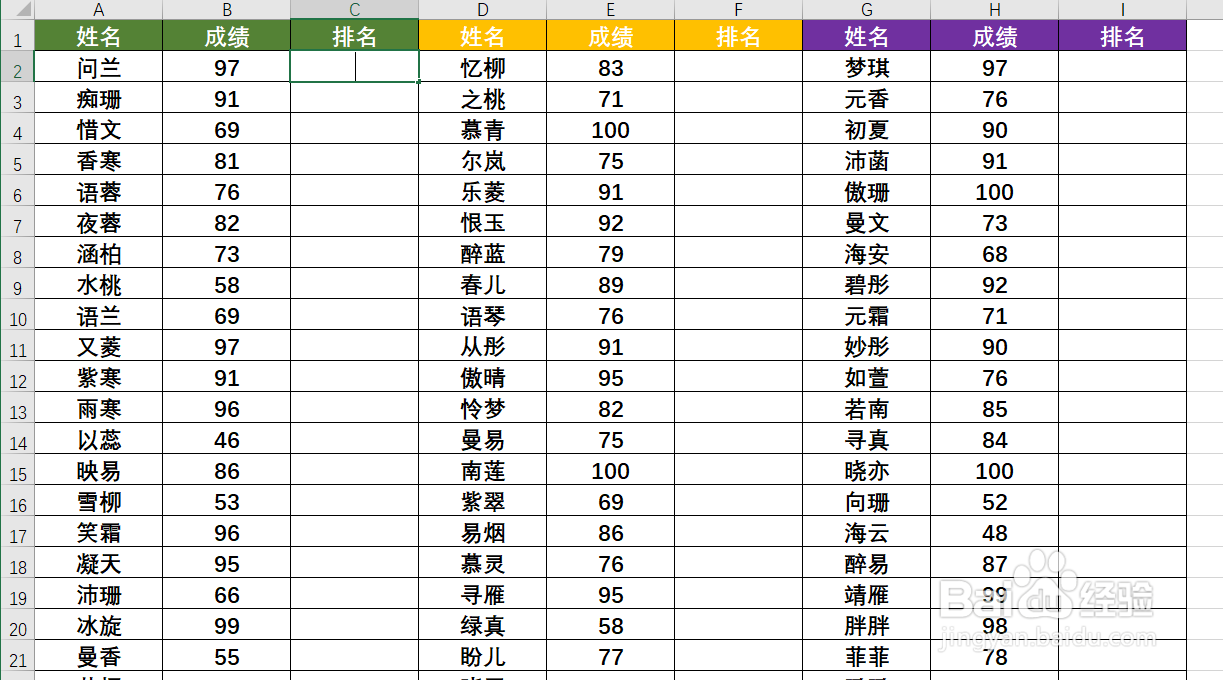
1、如图1.这里的成绩是多列排序的

Excel中对多列成绩进行统一排名的诀窍!

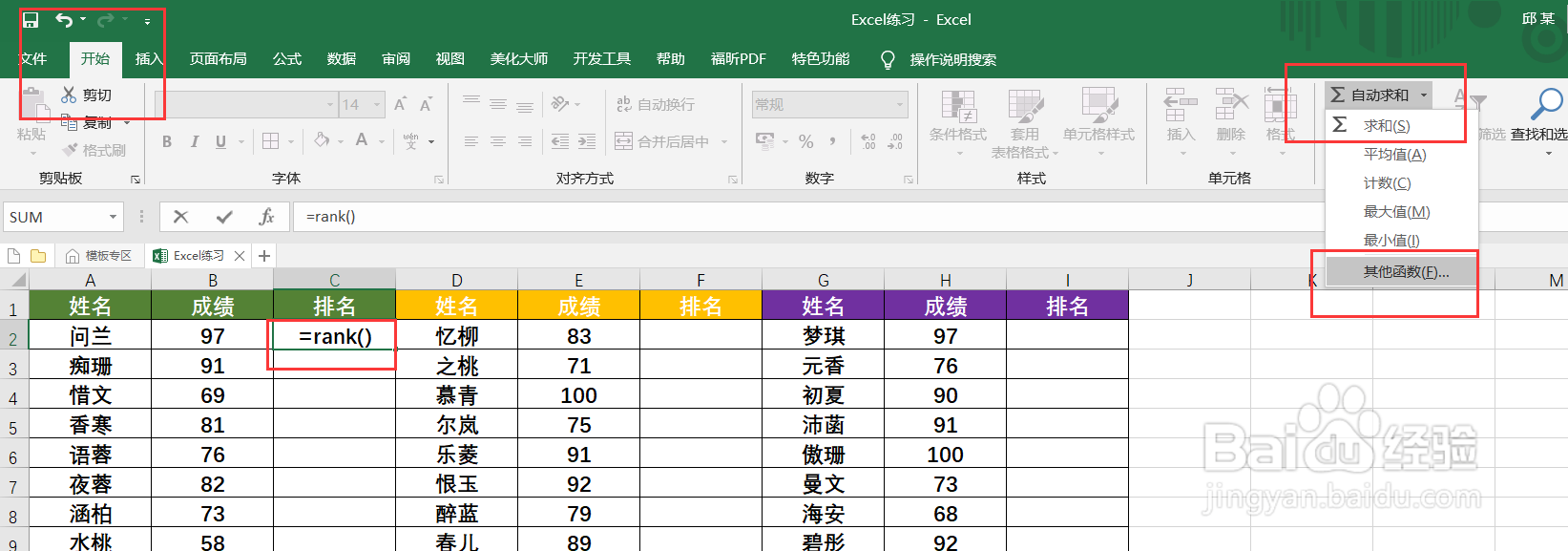
2、在排名单元格输【=rank()】,点击【开始】-【自动求和】-【其他函数】,如图2
Excel中对多列成绩进行统一排名的诀窍!

3、注意:教程中的所有公式都是需要英文输入法输入哦。

4、number点击第一个成绩单元格,ref逐一全选所有成绩列,按F4锁定所有列,用括号括起来,点击确定,如图3
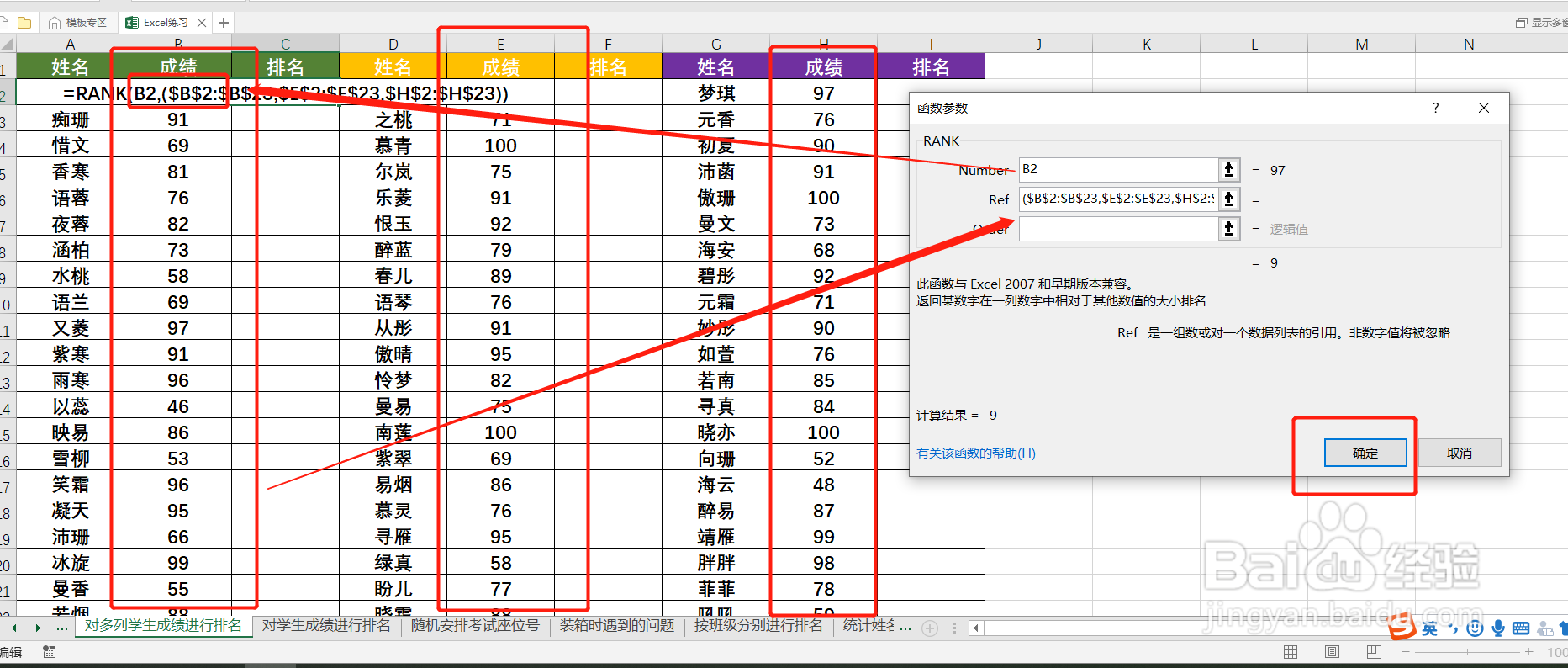
Excel中对多列成绩进行统一排名的诀窍!

5、双击单元格有下家自动填充公式,全选成绩列复制,如图4

Excel中对多列成绩进行统一排名的诀窍!

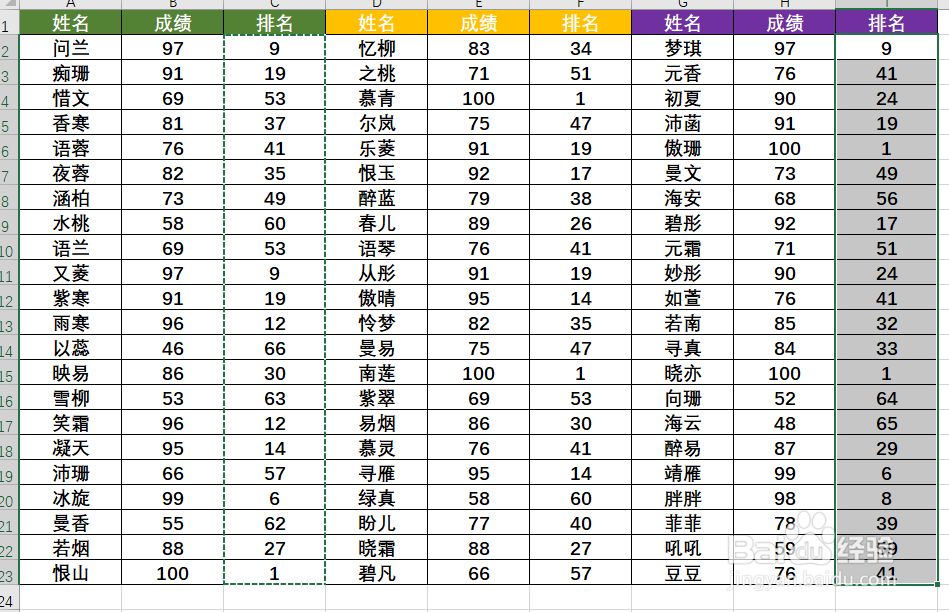
6、分别粘贴到另外两列排名中,排名自动生成,如图5

Excel中对多列成绩进行统一排名的诀窍!

7、以上就是泰迪猪和大家分享的经验。

如果觉得有帮助:点个赞

如果想长期关注,点击右上方的【关注】

如果想留着下次看,点击右边的【收藏】

如果想分享,点击右边的【双箭头】

如果想支持一下,点击下方的【投票】

  • Excel表格怎样整体排序,包括名字和数字
  • excel按成绩高低排名次
  • 如何排序excel数据,但不改变内容
  • 排序公式excel怎么设置
  • 用Excel给学生的分数排名时如何产生并列的名次?
  • 热门搜索
    qq怎么申诉 乳清蛋白粉怎么吃 win7怎么重装系统 前戏应该怎么做 充电宝怎么用 貔貅怎么带 深圳职业技术学院怎么样 天梭手表怎么调日期 正当防卫4怎么设置中文 苹果以旧换新怎么换