1、打开PS,按crl+n新建空白背景,选择矩形选区工具,绘制矩形选区,新建图层,填充灰色,选择椭圆形选区工具,绘制椭圆形,调整图形的位置,如图

2、新建图层,绘制矩形,填充灰色,新建图层,绘制椭圆形填充灰色,合并图层,如图
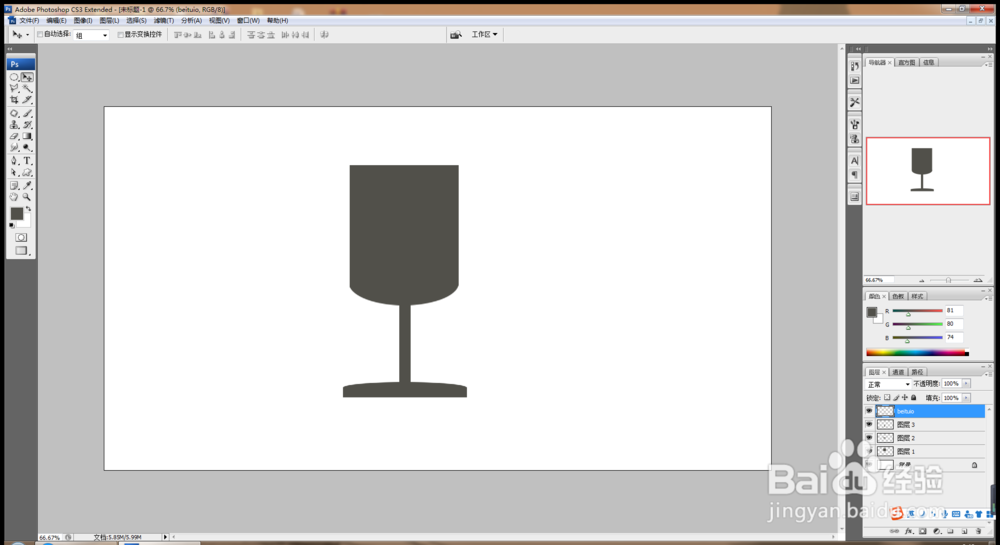
3、新建图层,绘制矩形选区,描边,像素为5,点击确定,调整图层,自由变换,如图

4、新建图层,选择钢笔工具,绘制图形,填充灰色,选择直接选择工具,调整路径节点,新建图层,选择钢笔工具,绘制图形,复制图形,调整图形的大小,如图

5、新建图层,绘制矩形选区,编辑,描边,如图

6、调整好图层,合并图层,将其中的图形对齐,如图

7、选择背景图层,选择添加滤镜,输入文字,如图

8、这样图标设计完成。如图

