如何使用MMULT计算不同人员销售额?

 时间:2026-04-22 12:57:25

1、双击图标打开Excel 2010;

如何使用MMULT计算不同人员销售额?

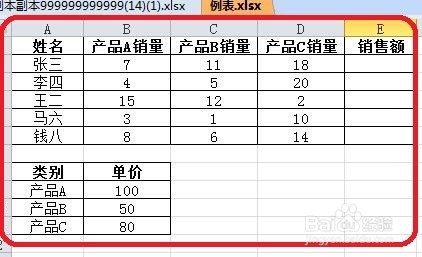
2、新建下面表格为例;

如何使用MMULT计算不同人员销售额?

3、选择E2:E6单元格区域;

如何使用MMULT计算不同人员销售额?

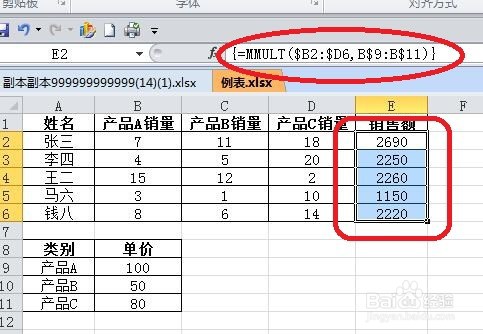
4、编辑栏内输入公式“=MMULT($B2:$D6,B$9:B$11)”,公式中引用的单元格区域将以异色显示边框;

如何使用MMULT计算不同人员销售额?

5、按【Ctrl+Shift+Enter】组合键即可计算出每个销售员的销售额。
如何使用MMULT计算不同人员销售额?

6、总结:

双击图标打开Excel 2010;

新建下面表格为例;

选择E2:E6单元格区域;

编辑栏内输入公式“=MMULT($B2:$D6,B$9:B$11)”,公式中引用的单元格区域将以异色显示边框;

按【Ctrl+Shift+Enter】组合键即可计算出每个销售员的销售额。

  • Excel条件统计SUMIF/COUNTIF/AVERAGEIF
  • excel2007使用if函数的具体操作方法
  • INT函数:向下舍入到最接近的整数
  • WPS使用OR与AND函数判断一年级学生成绩是否达标
  • 如何在Excel中套用表格格式
  • 热门搜索
    山东泰山旅游攻略 迈克尔杰克逊怎么去世的 项目经历怎么写 简单减肥方法 意大利旅游攻略 延禧攻略尔晴 世界之窗游玩攻略 萧皇后简介 动感单车能减肥吗 岳阳旅游攻略