1、如下图,Adobe Photoshop CC通常默认的颜色滑块是这样的,下面来换成RGB的。

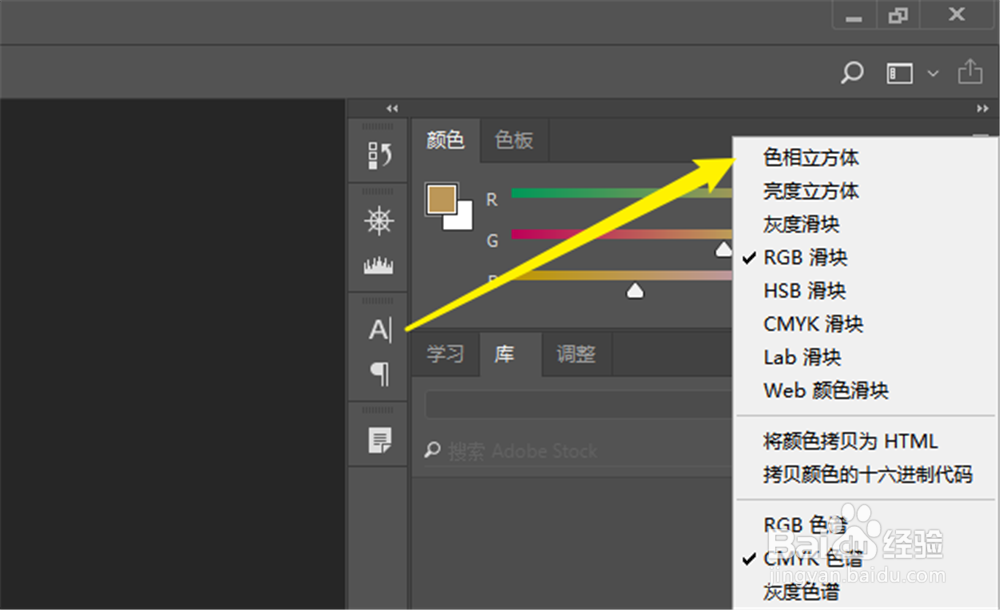
2、点击该部位右上角“横线”按钮。

3、然后就可以找到“RGB滑块”,点击一下。

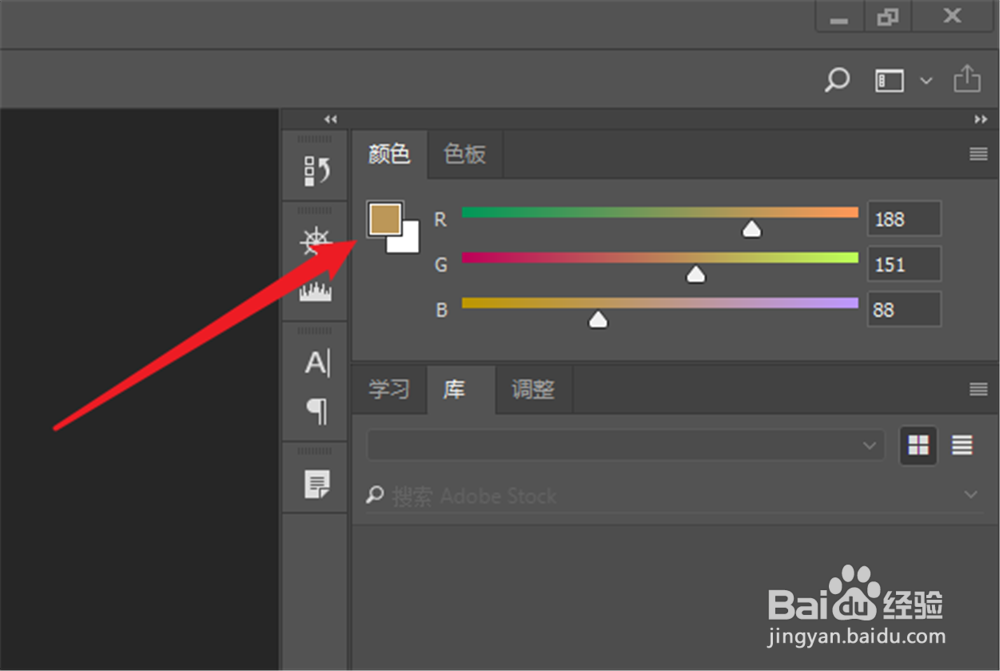
4、颜色界面就会变成下图这样,可以滑动RGB的三色条,选择颜色。

5、比如下图这样,滑动下面的小三角形或者在右边输入数值进行设置,在左侧可以看到颜色效果。
6、设置好以后,点击其他颜色板块。
7、会显示改颜色所在的位置,切换还保留。

时间:2026-04-23 20:56:17
1、如下图,Adobe Photoshop CC通常默认的颜色滑块是这样的,下面来换成RGB的。
2、点击该部位右上角“横线”按钮。
3、然后就可以找到“RGB滑块”,点击一下。
4、颜色界面就会变成下图这样,可以滑动RGB的三色条,选择颜色。
5、比如下图这样,滑动下面的小三角形或者在右边输入数值进行设置,在左侧可以看到颜色效果。
6、设置好以后,点击其他颜色板块。
7、会显示改颜色所在的位置,切换还保留。
