1、启动PS,Ctrl+O打开需调色的照片。

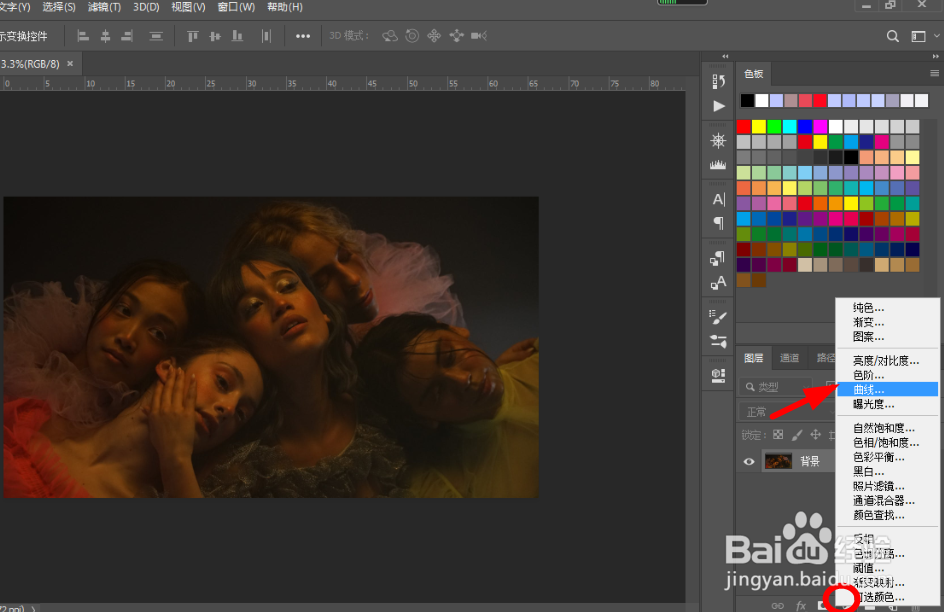
2、点击右下角”创建新的填充或调整图层“按钮,添加“曲线”调整命令,然后,拉高曲线。

3、点击右下角”创建新的图层“按钮,新建一层,然后用吸管吸取背景颜色,Alt+DeleteL填充。


4、然后把混合模式改为“柔光”,再调整透明度。

5、再点击右下角”创建新的图层“按钮,新建一层,然后用吸管吸取图片亮部颜色,Alt+DeleteL填充。


6、然后把混合模式改为“点光”,这样完成了。

7、看看前后对比吧。

时间:2026-05-02 10:28:55
1、启动PS,Ctrl+O打开需调色的照片。
2、点击右下角”创建新的填充或调整图层“按钮,添加“曲线”调整命令,然后,拉高曲线。
3、点击右下角”创建新的图层“按钮,新建一层,然后用吸管吸取背景颜色,Alt+DeleteL填充。
4、然后把混合模式改为“柔光”,再调整透明度。
5、再点击右下角”创建新的图层“按钮,新建一层,然后用吸管吸取图片亮部颜色,Alt+DeleteL填充。
6、然后把混合模式改为“点光”,这样完成了。
7、看看前后对比吧。
