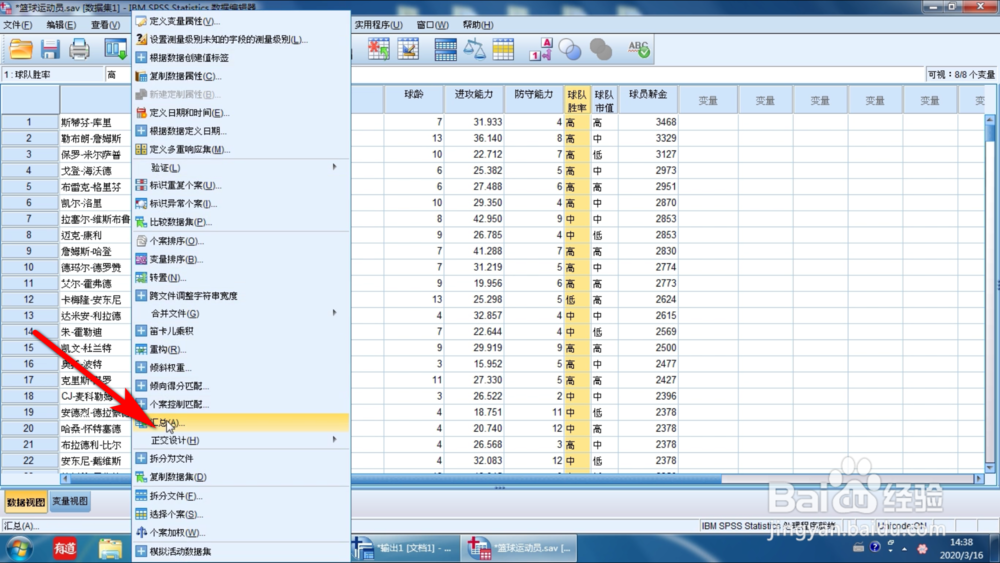
1、方法一,打开SPSS,点击数据菜单,找到并点击汇总选项
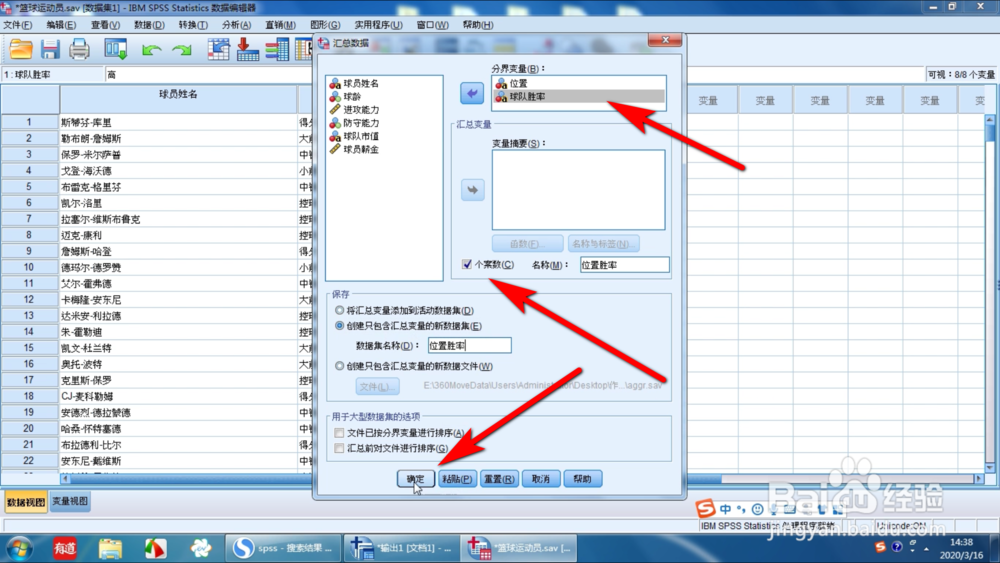
2、将左侧的变量移动至右侧的分界变量对话框中,勾选个案数,选择保存方式,单击确定
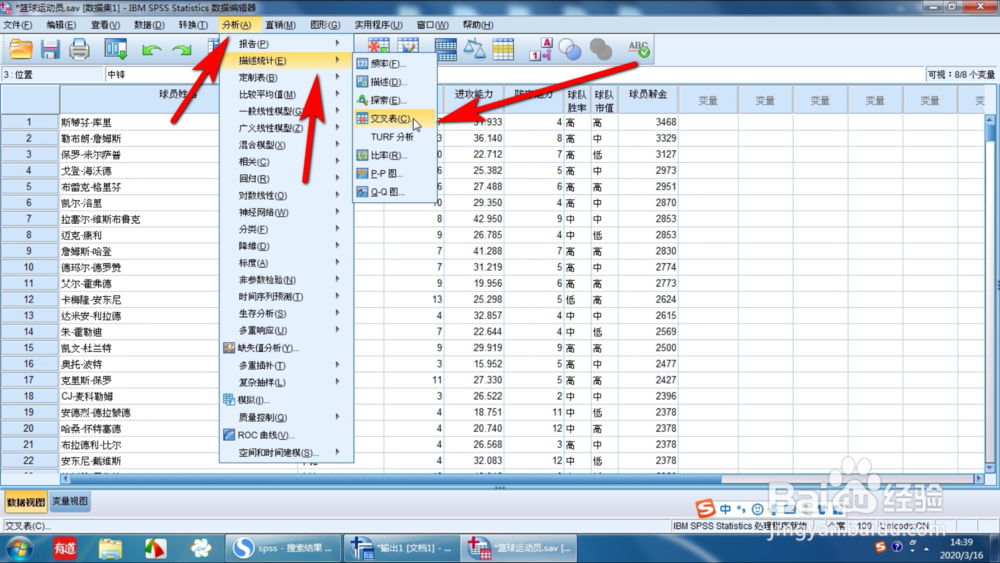
3、方法二,点击顶部的分析菜单,选择描述统计,勾选交叉表,点击确定
4、将左侧的变量移动至右侧的行、列表格当中,点击下方的确定

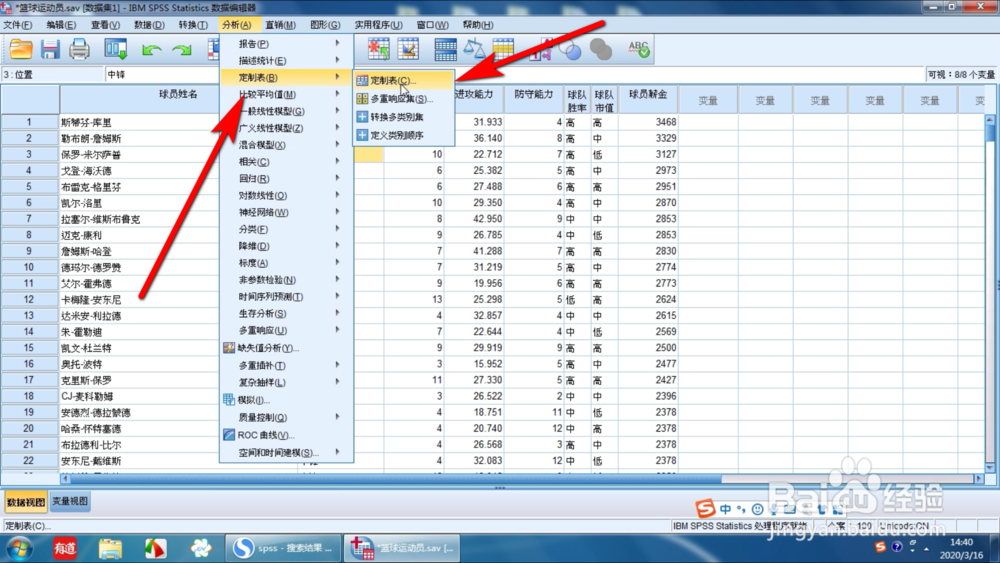
5、方法三,找到分析菜单,点击定制表,选择定制表选项,进入设置
6、将想要查看的变量分别拖曳至行、列表格中,点击下方的确定

时间:2026-04-21 22:12:24
1、方法一,打开SPSS,点击数据菜单,找到并点击汇总选项
2、将左侧的变量移动至右侧的分界变量对话框中,勾选个案数,选择保存方式,单击确定
3、方法二,点击顶部的分析菜单,选择描述统计,勾选交叉表,点击确定
4、将左侧的变量移动至右侧的行、列表格当中,点击下方的确定
5、方法三,找到分析菜单,点击定制表,选择定制表选项,进入设置
6、将想要查看的变量分别拖曳至行、列表格中,点击下方的确定
