wps怎么自动生成目录,wps如何自动生成目录

 时间:2026-02-14 00:53:07

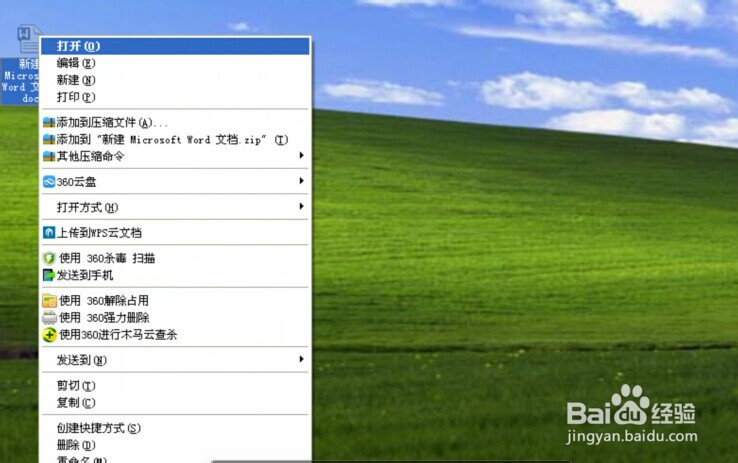
1、新建一个文档,然后点击打开它。

wps怎么自动生成目录,wps如何自动生成目录

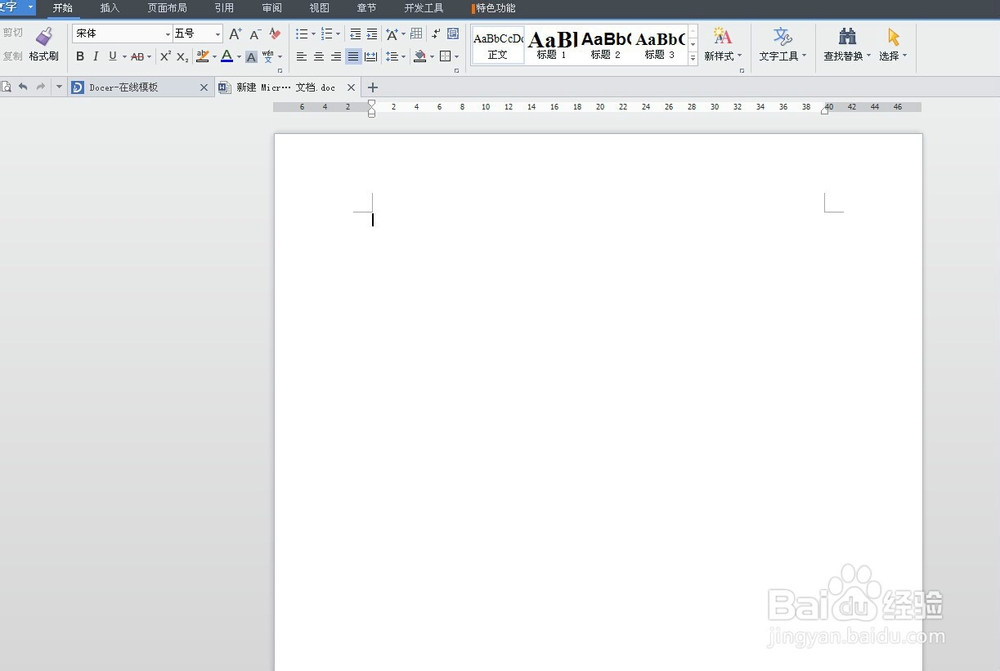
2、打开文档后,进入到文档编辑界面。

wps怎么自动生成目录,wps如何自动生成目录

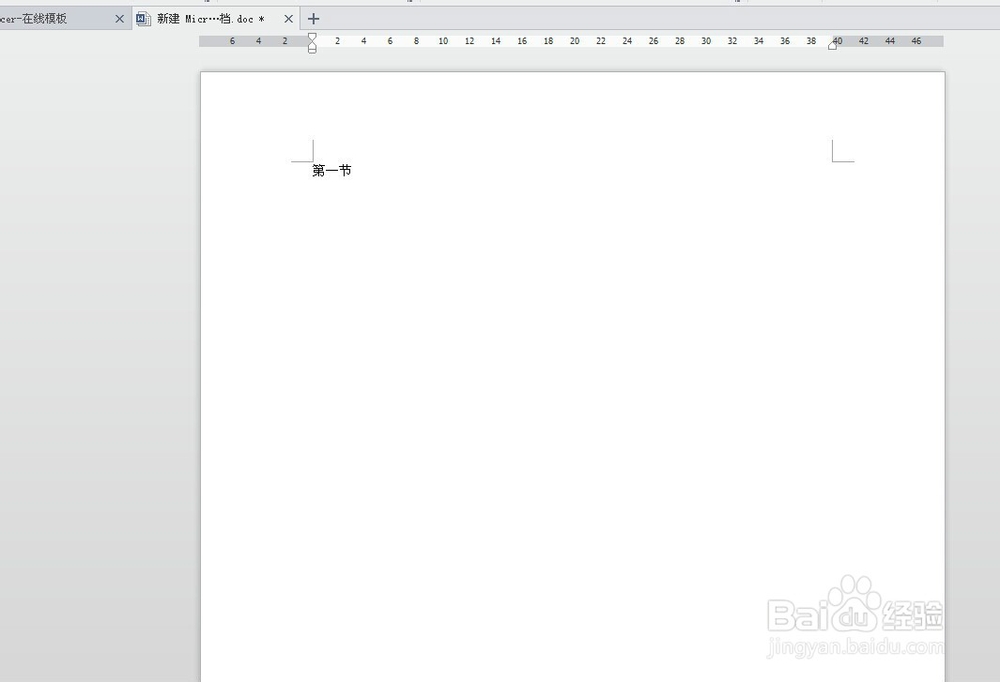
3、在文档编辑界面中,我们输入一个目录,比如这里我们输入“第一节”为例。

wps怎么自动生成目录,wps如何自动生成目录

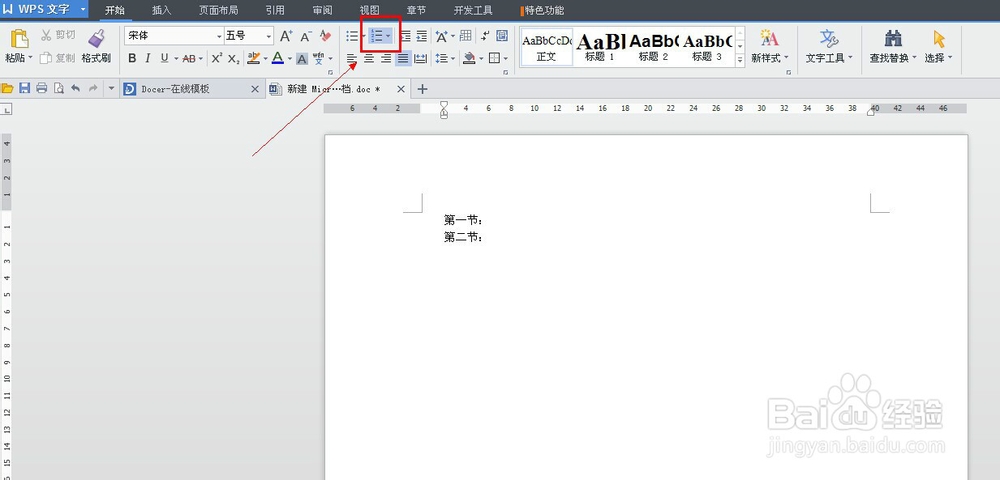
4、输入“第一节”字样后,这时我们按一下回车键,我们会发现文档自动生成“第二节”这个目录。

wps怎么自动生成目录,wps如何自动生成目录

5、如果没有自动生成,请点击界面上方工具档中的“编号格式”图标。

wps怎么自动生成目录,wps如何自动生成目录

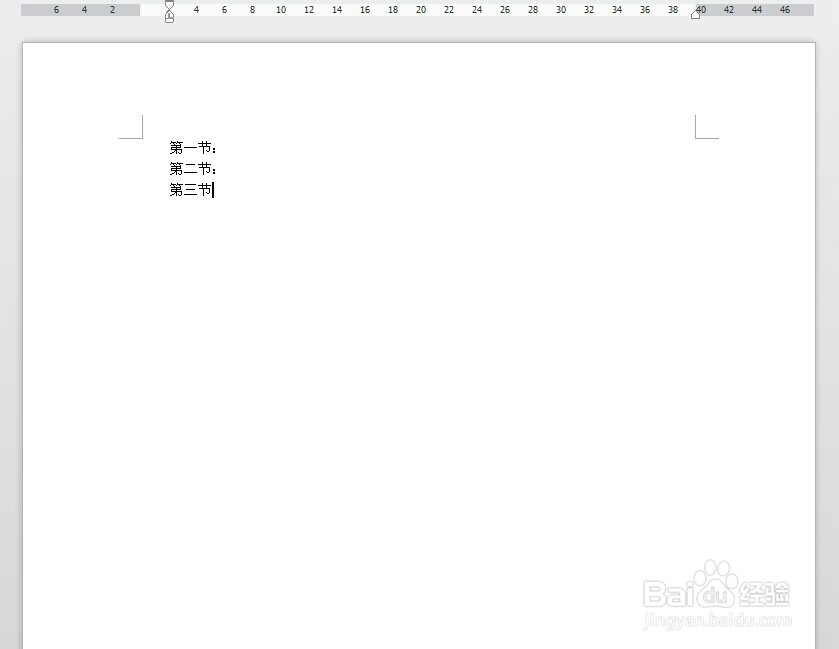
6、在生成“第二节”目录后,我们接着按下“shift+enter”键,发现自动生成“第三节”目录,以此类推。
wps怎么自动生成目录,wps如何自动生成目录

7、要生成多少个目录,在生成第二个目录后,只需多按多少次“shift+enter”键即可。注意灵活运用,如果按“shift+enter”键没有出现,那么就只按回车键即可。

wps怎么自动生成目录,wps如何自动生成目录

  • 客观评价欧阳娜娜长相
  • 女性孕育检查应选择什么时间
  • 智慧社区的智能化管理如何才能实现
  • 档案人事关系跨市调动流程
  • 同学打招呼不看我让我郁闷
  • 热门搜索
    满背纹身图案大全 减肥操视频大全 客厅装修实景图大全 儿童早餐食谱大全 怎么更改桌面图标 小说名字大全 电子元器件大全 广式腊肠的做法大全 格兰仕空调怎么样 李光地简介