WPS2019软件中如何制作记帐凭证表

 时间:2026-02-16 02:30:31

1、    打开WPS2019软件,鼠标左键单击菜单【新建表格】,选择单元格区域,添加表格的边框线,如下图所示。

WPS2019软件中如何制作记帐凭证表

2、    接着,选择单元格,输入表格的标题名称,并设置文字居中,如下图所示。

WPS2019软件中如何制作记帐凭证表

3、    然后,在表格中,鼠标左键拖动表格线,调整单元格的间距,如下图所示。

WPS2019软件中如何制作记帐凭证表

4、    接着,选择单元格,给表格边框设置样式,鼠标左键单击边框样式列表,选择线型,如下图所示。

WPS2019软件中如何制作记帐凭证表

5、    然后,在表格中绘制出表格的分隔线,如下图所示。

WPS2019软件中如何制作记帐凭证表

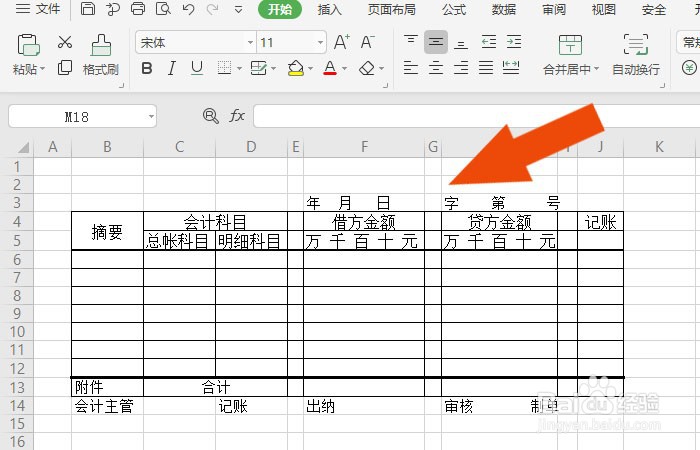
6、    接着,在表格的底部输入制表标题,在表格顶部输入日期和凭证号,如下图所示。
WPS2019软件中如何制作记帐凭证表

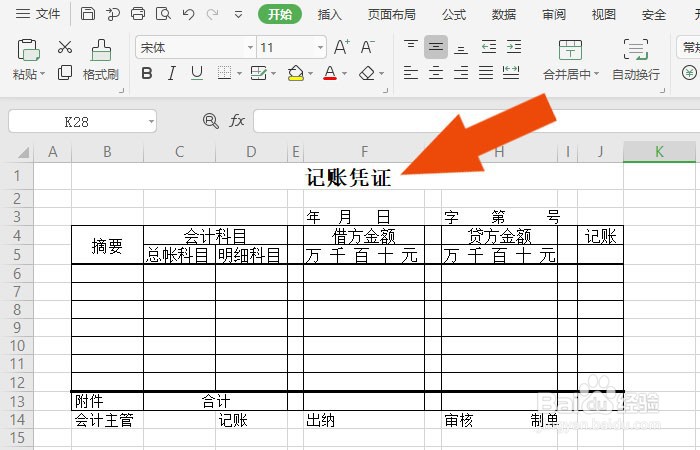
7、    最后,在表格中,输入表格的标题,并设置文字居中,如下图所示。通过这样的操作和步骤,就学会在WPS2019软件中制作记帐凭证表了。
WPS2019软件中如何制作记帐凭证表

  • 如何用excel制作会计记账凭证表
  • word制作业务凭证单
  • Excel如何批量制作工资表?
  • 在表格中如何避免输入错误数据
  • WPS中如何制作各部门人员统计表?
  • 热门搜索
    砗磲怎么读 小说怎么写 电脑特别卡怎么解决 minute怎么读 宝宝脸上长湿疹怎么办 倘怎么组词 机械表怎么上弦 出勤率怎么算 鸡汤怎么炖 感冒鼻塞怎么办