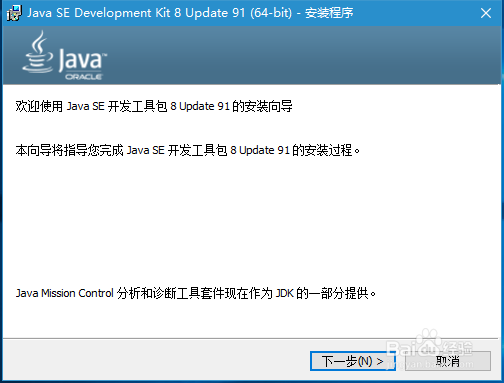
1、双击运行安装文件,出现下图,下一步
2、JDK我用默认安装路径,下一步

3、进度条

4、JRE我用默认安装路径,下一步

5、进度条

6、 这一步不要急着关闭,点击“后续步骤”,可以进入这个地址官网docs,看一下整个安装包里面都装了些什么东西。这有助于我们了解JDK都包含了什么,能帮助我们做什么,以及JDK、JRE、JVM这三者之间的关系。

7、 结合下图,可以看一下网上对于JDK、JVM、JRE的解释

8、JDK安装完毕,接下来关闭Java Update,控制面板->程序->Java,关闭自动更新

1、 右键“我的电脑”->属性->高级系统设置->环境变量,新建一个系统变量JAVA_HOME,值是JDK的安装目录,如C:\Program Files\Java\jdk1.8.0_91

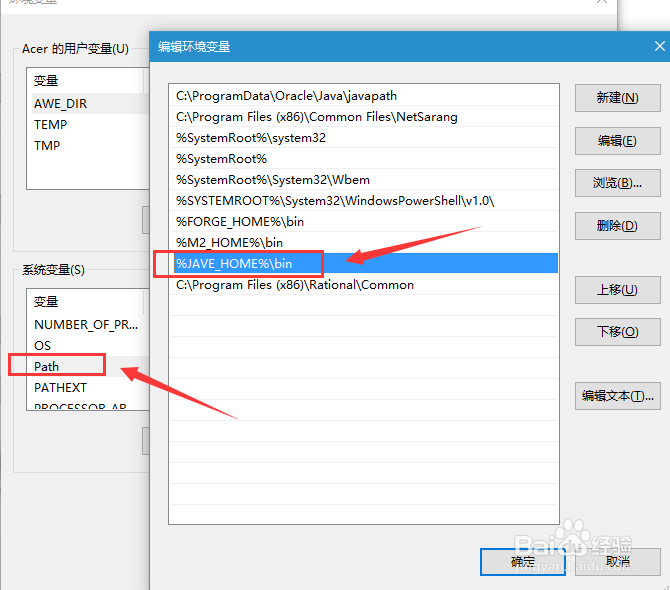
2、 在Path变量中新增一个值%JAVA_HOME%\bin
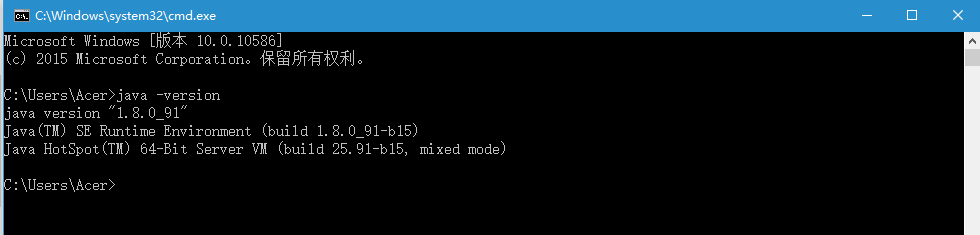
3、 打开命令行窗口,输入java -version,可以看到我们当前配置的JDK版本,配置成功。