1、进入【控制面板】,然后选择【硬件和声音】进入设置。

2、然后选择下方的【Realtek高清晰音频管理器】。

3、点击右上角的【文件夹】进行设置。
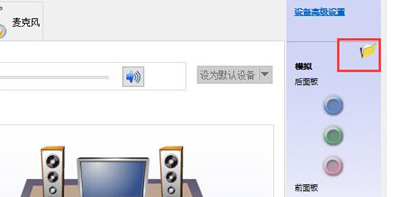
4、然后勾选此项【禁用前面板插孔检测】。

5、然后点击右边的【绿色图标】就能够进行设置了。

时间:2026-04-25 11:38:24
1、进入【控制面板】,然后选择【硬件和声音】进入设置。
2、然后选择下方的【Realtek高清晰音频管理器】。
3、点击右上角的【文件夹】进行设置。
4、然后勾选此项【禁用前面板插孔检测】。
5、然后点击右边的【绿色图标】就能够进行设置了。
