Win7系统电脑共享文件时提示输入网络密码怎么办

 时间:2026-02-20 14:35:38

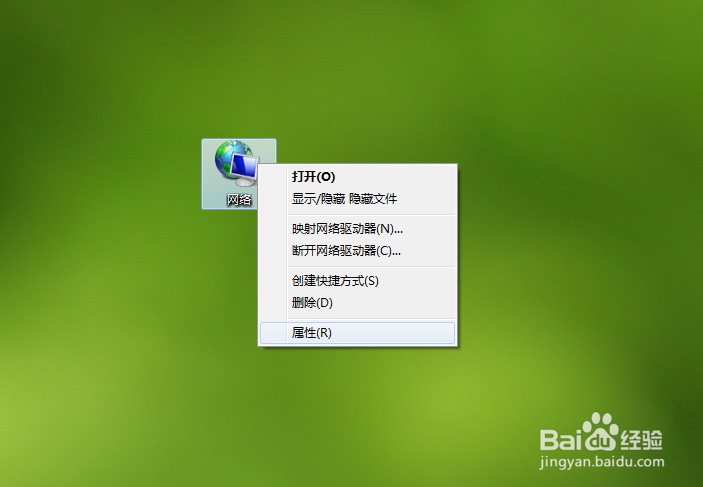
1、右键单击桌面的“网络”图标。

Win7系统电脑共享文件时提示输入网络密码怎么办

2、选择“属性”。

Win7系统电脑共享文件时提示输入网络密码怎么办

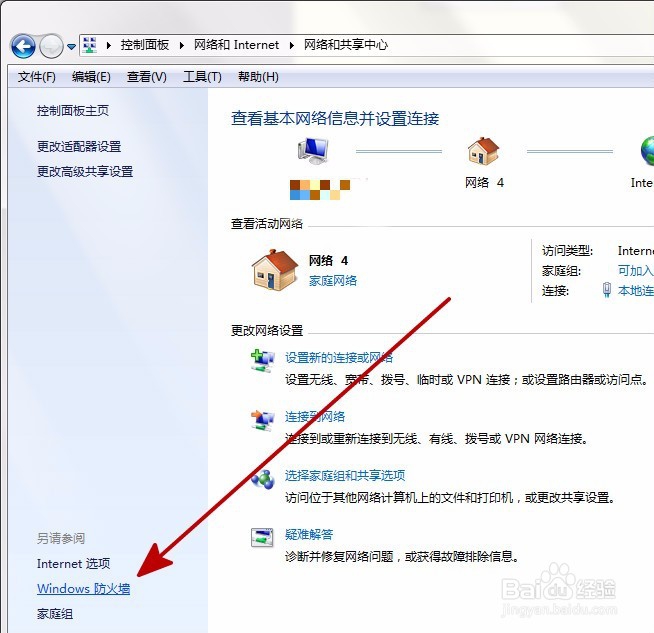
3、在弹出的“网络和共享中心“的窗口中点击“Windows防火墙”。

Win7系统电脑共享文件时提示输入网络密码怎么办

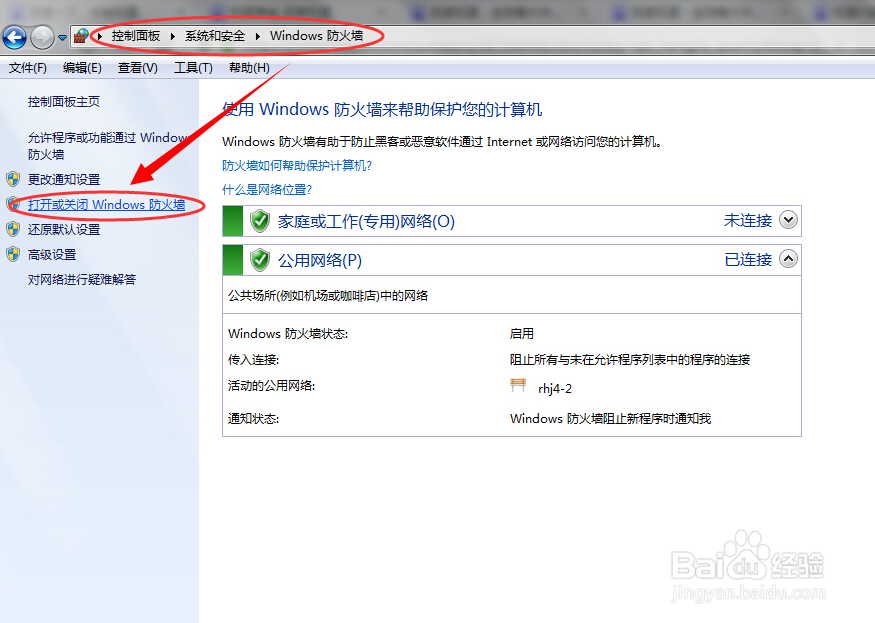
4、在弹出的“Windows防火墙”左侧点击“打开或关闭Windows防火墙”。
Win7系统电脑共享文件时提示输入网络密码怎么办

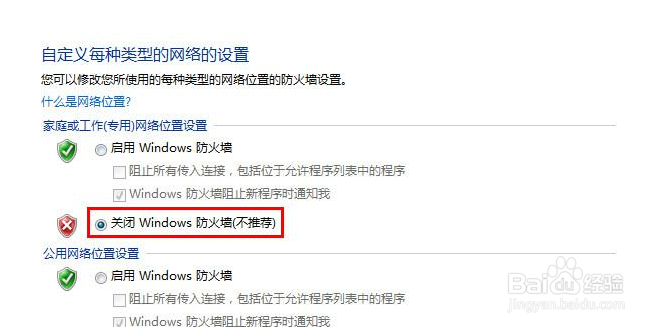
5、在弹出的窗口中关闭防火墙。

Win7系统电脑共享文件时提示输入网络密码怎么办

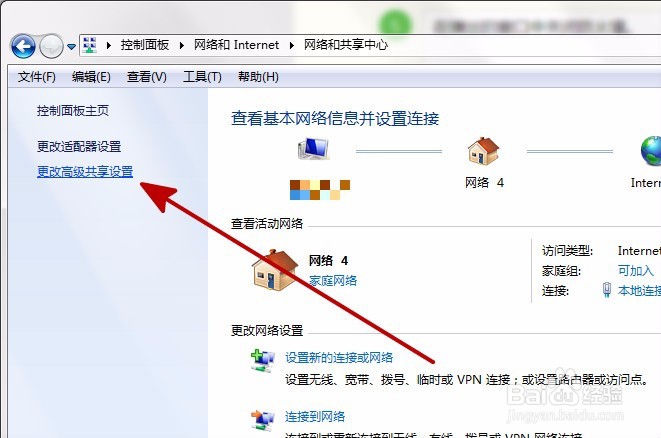
6、返回到“网络和共享中心”窗口,点击“更改高级共享设置”。

Win7系统电脑共享文件时提示输入网络密码怎么办

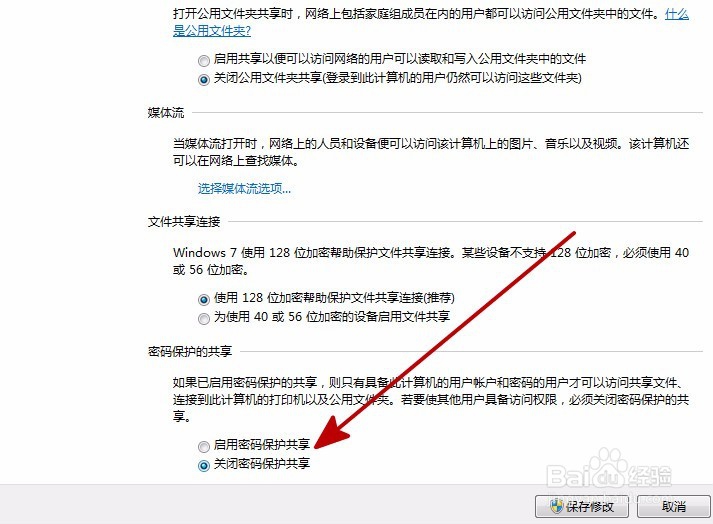
7、在“密码保护的共享”中关闭密码保护共享,点击“保存修改”。

Win7系统电脑共享文件时提示输入网络密码怎么办

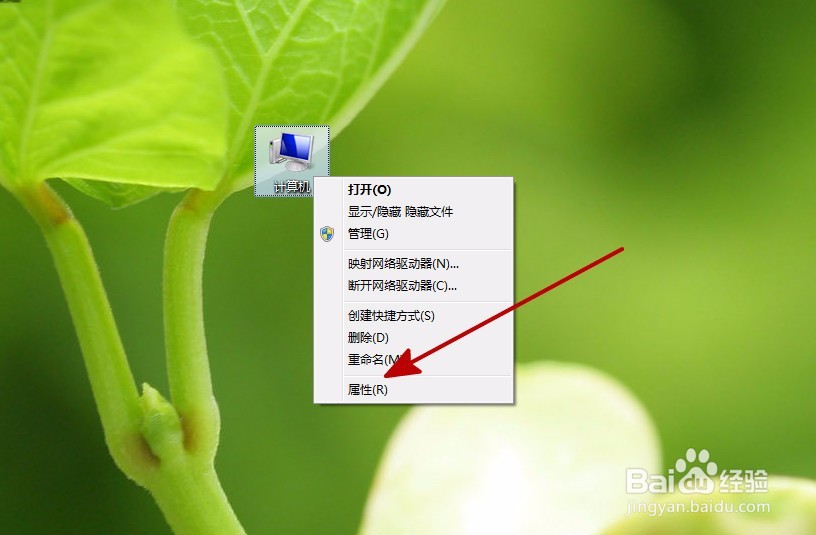
8、回到桌面,右键单击“计算机”的“管理”。

Win7系统电脑共享文件时提示输入网络密码怎么办

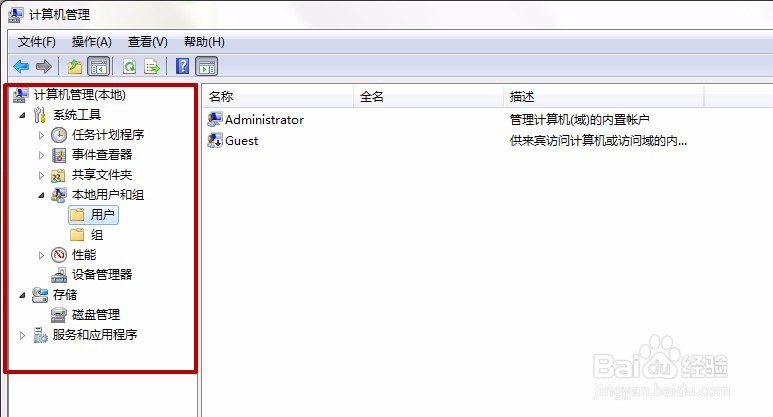
9、在打开的“计算机管理”窗口左侧依次选择“系统工具”--“本地用户和组”--“用户”。
Win7系统电脑共享文件时提示输入网络密码怎么办

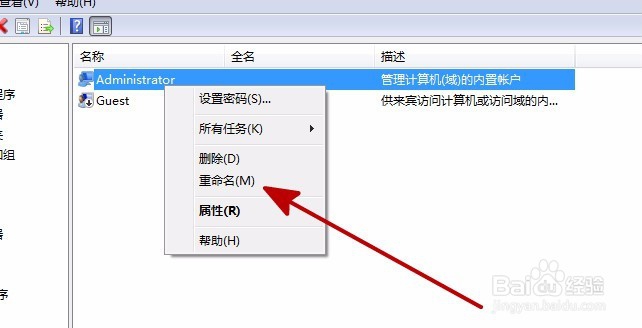
10、右键单击右侧窗口的“administrator”,选择“重命名”。

Win7系统电脑共享文件时提示输入网络密码怎么办

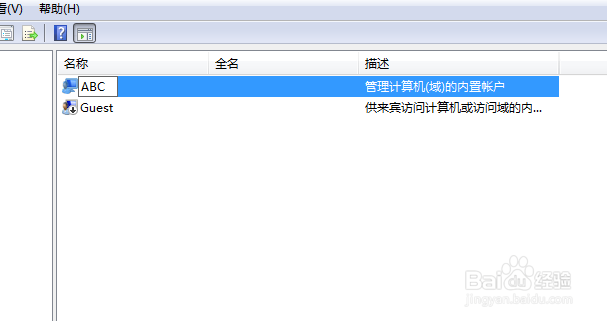
11、重命名为其他名称,注销后重新连接共享。

Win7系统电脑共享文件时提示输入网络密码怎么办

12、完成上述步骤后就可以共享了。

  • U盘装完系统,无法启动系统,插入U盘才能进系统
  • pe怎么检测运行内存
  • 如何在windows server 2016开启WiFi无线网卡
  • WIN10 Hype-V虚拟机无法联网解决办法-亲测有效
  • msvcr120.dll丢失怎么办
  • 热门搜索
    赛尔号精灵大全 黄花鱼怎么做好吃 如何蒸螃蟹好吃 爱奇艺会员怎么登陆 怎么打字快 南天竹的养殖方法 肘子的家常做法 月经有血块怎么回事 花臂纹身图案大全 周公解梦原版大全版2345