1、首先用ps软件打开一张图片。

2、点击ps的滤镜菜单,选择风格化。

3、在界面里选择风滤镜。

4、在ps风效果滤镜中我们可以选择风、大风和飓风。

5、在ps风效果滤镜中还可以选择风的方向,从左吹还是往右吹。

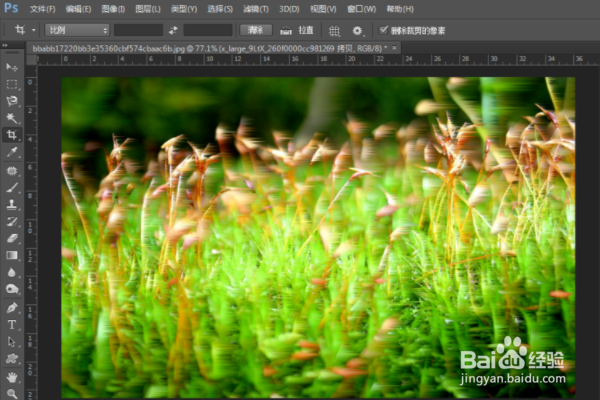
6、我们点击确定就可以看到ps吹风效果了。
时间:2026-04-22 20:06:32
1、首先用ps软件打开一张图片。
2、点击ps的滤镜菜单,选择风格化。
3、在界面里选择风滤镜。
4、在ps风效果滤镜中我们可以选择风、大风和飓风。
5、在ps风效果滤镜中还可以选择风的方向,从左吹还是往右吹。
6、我们点击确定就可以看到ps吹风效果了。
