Excel中怎样隐藏和显示单元格中的内容

 时间:2026-04-22 00:49:43

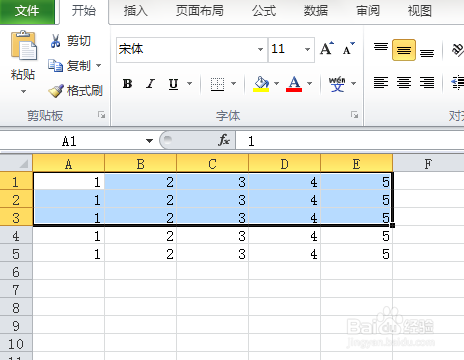
1、打开需要操作的工作簿,如图(我随意输了一些数字)。
Excel中怎样隐藏和显示单元格中的内容

2、选择想要隐藏的区域。(可以是全部区域,也可以是部分区域。在这里,我选择隐藏部分区域)。选择“开始”选项卡,在“单元格”组中单击“格式”按钮。在其下拉菜单中单击“设置单元格格式”按钮。

另一种方法是,按键盘上的ctrl+1组合键打开“设置单元格格式”对话框。

Excel中怎样隐藏和显示单元格中的内容

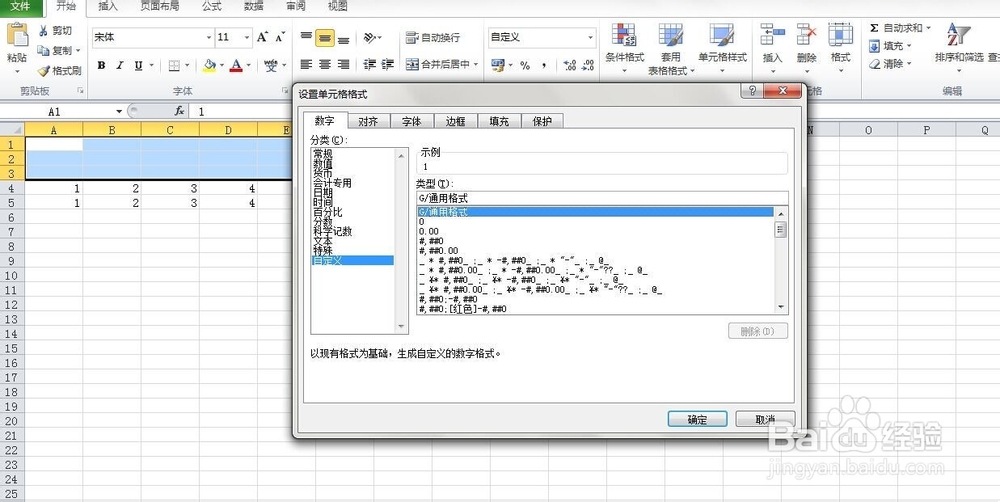
3、在弹出的“设置单元格格式”对话框中,选择“数字”选项卡,单击左边列表中的“自定义”,在右边“类型”下的输入栏中输入“;;;”(三个分号),单击“确定”。

Excel中怎样隐藏和显示单元格中的内容

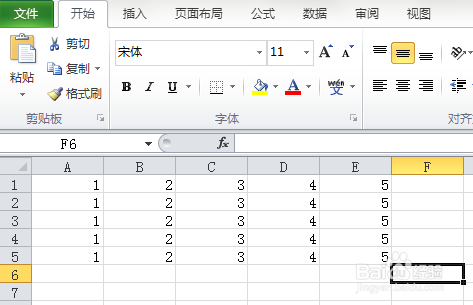
4、如图,选择的区域就被隐藏了。

Excel中怎样隐藏和显示单元格中的内容

1、选择想要显示的区域,按照上述的方法打开“设置单元格格式”的对话框。

Excel中怎样隐藏和显示单元格中的内容

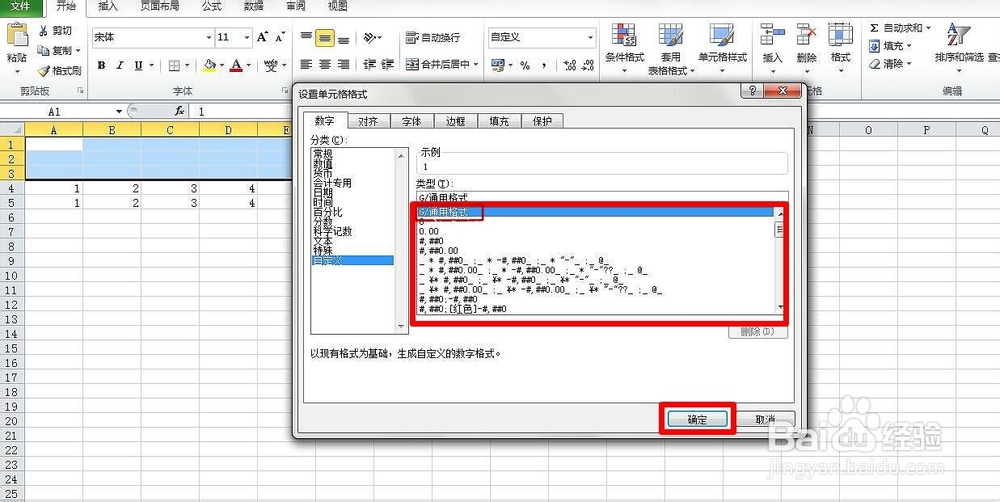
2、在“类型”下的输入栏的下拉菜单中找到“G/通用格式”并单击选择它,单击“确定”。
Excel中怎样隐藏和显示单元格中的内容

3、如图,被隐藏的内容又显示出来了。

Excel中怎样隐藏和显示单元格中的内容

  • Excel表格怎么替换文字
  • Excel批量合并单元格
  • 如何快速将excel表多行内容放到一个单元格
  • excel中自动更新序列号
  • Excel中如何快速输入上万个序号?
  • 热门搜索
    张掖旅游攻略 文科生可以报考的专业 订书机怎么装 贵港旅游 兰州旅游 欧元符号怎么打 宿便怎么快速清除掉 读后感怎么写开头 山东旅游 蓟县梨木台风景区