VC6.0企业版安装教程_VC++6.0怎么安装

 时间:2026-02-14 09:11:24

1、首先,找到下载的vc6.0压缩安装包。右击——【解压到文件夹】。如下图。

VC6.0企业版安装教程_VC++6.0怎么安装

2、然后双击打开解压后的vc6.0文件夹。

VC6.0企业版安装教程_VC++6.0怎么安装

3、找到setup.exe,双击运行它。

VC6.0企业版安装教程_VC++6.0怎么安装

4、弹出Visual C++6.0中文企业版安装向导。点击【下一步】。

VC6.0企业版安装教程_VC++6.0怎么安装

5、勾选【接受协议】,点击【下一步】。

VC6.0企业版安装教程_VC++6.0怎么安装

6、继续【下一步】。

VC6.0企业版安装教程_VC++6.0怎么安装

7、勾选【安装Visual C++6.0中文企业版】。单击【下一步】。如下图。

VC6.0企业版安装教程_VC++6.0怎么安装

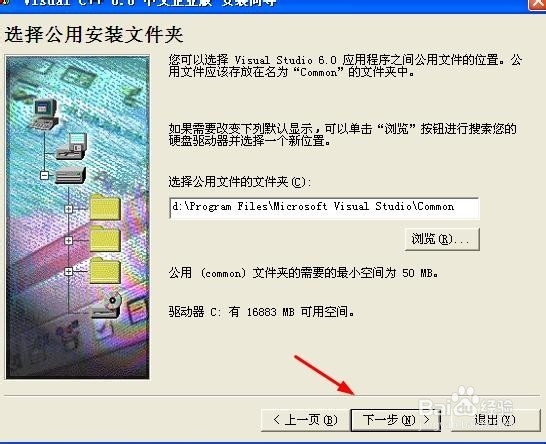
8、选择公用文件的位置,尽量不要选择c盘,防止重装系统丢失。单击【下一步】。
VC6.0企业版安装教程_VC++6.0怎么安装

9、单击【继续】。

VC6.0企业版安装教程_VC++6.0怎么安装

10、出现产品ID,单击【确定】。

VC6.0企业版安装教程_VC++6.0怎么安装

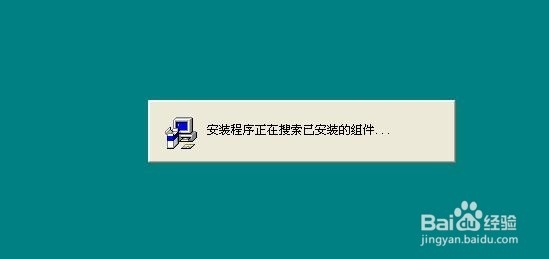
11、安装程序正在搜索已安装的组件。

VC6.0企业版安装教程_VC++6.0怎么安装

12、选择Typical(典型安装模式)。

VC6.0企业版安装教程_VC++6.0怎么安装

13、单击【OK】。

VC6.0企业版安装教程_VC++6.0怎么安装

14、然后安装程序自动运行。

VC6.0企业版安装教程_VC++6.0怎么安装

15、出现提示,不要紧,点击【确定】。

VC6.0企业版安装教程_VC++6.0怎么安装

16、显示vc6.0安装成功,点击【完成】。

VC6.0企业版安装教程_VC++6.0怎么安装

17、下面提示安装MSDN,如果没有需要可以选择【退出】。MSDN Library,也就是MSDN,是微软开发产品的各种技术资料和手册,视个人需要选择安装即可。

VC6.0企业版安装教程_VC++6.0怎么安装

  • win10内存不足请保存文件并关闭这些程序
  • 如何让软件用默认管理员的身份运行?
  • 电脑如何设置电源关机键直接关机教程。
  • 如何自己连接简单局域网
  • WIN7系统如何找回管理员账户
  • 热门搜索
    克莱斯勒300c怎么样 蛇肉怎么做 小米机顶盒怎么安装 怎么卸载ie 天龙八部慕容怎么样 谷氨酰转肽酶高是怎么回事 网络不稳定怎么办 电脑定时开机怎么设置 增值税怎么抵扣 种子怎么下载