1、在Windows10打开文件资源管理器,然后点击上面的“查看”菜单

2、在打开的查看工具栏上点击“详细信息”按钮

3、接着右键点击名称标签,在弹出菜单中选择“修改日期”菜单项。

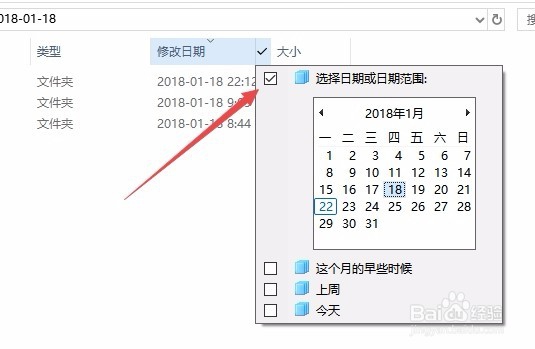
4、在文件资源管理器窗口中找到“修改日期”一项,然后点击右侧的小下拉按钮,这时就会弹出一个选择日期或日期范围的窗口

5、在窗口中选择要修改文件的日期,或是根据自己的需要,选择下面的“这个月的早些时候”、“上周”、“今天”等选项

6、如果想再显示全部的文件,可以取消弹出窗口左上角的勾选就可以了。
时间:2026-04-30 14:36:08
1、在Windows10打开文件资源管理器,然后点击上面的“查看”菜单
2、在打开的查看工具栏上点击“详细信息”按钮
3、接着右键点击名称标签,在弹出菜单中选择“修改日期”菜单项。
4、在文件资源管理器窗口中找到“修改日期”一项,然后点击右侧的小下拉按钮,这时就会弹出一个选择日期或日期范围的窗口
5、在窗口中选择要修改文件的日期,或是根据自己的需要,选择下面的“这个月的早些时候”、“上周”、“今天”等选项
6、如果想再显示全部的文件,可以取消弹出窗口左上角的勾选就可以了。
