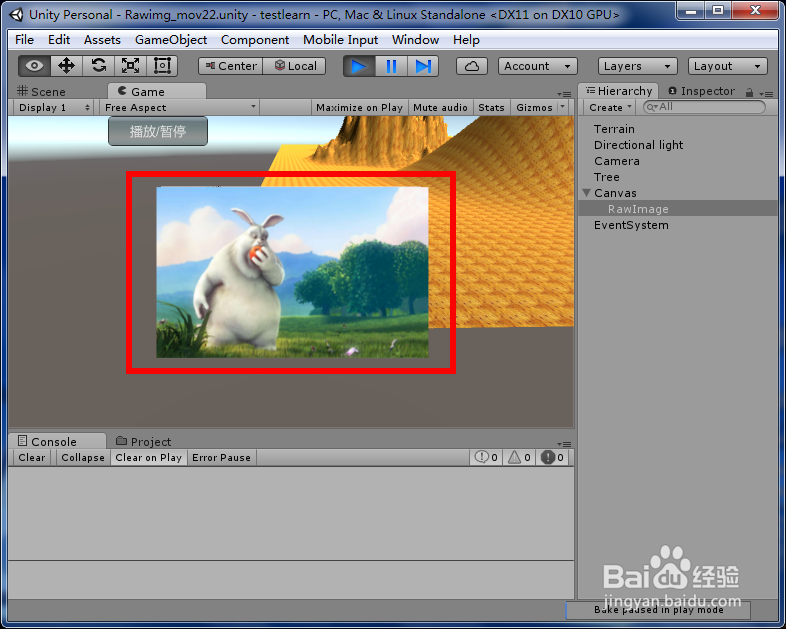
1、打开unity3d场景,选择菜单“GameObject”--“UI”--“RawImage”。

2、调整RawImage大小以及在界面中的位置。

3、把制作好ogv格式的视频放入unity的文件夹中, 然后拖放到“RawImage”的“Texture”中。

4、创建“Rawimg_mov”脚本。

5、在脚本创建一个mov变量,并且在start中初始化。

6、添加OnGUI方法创建按钮,通过mov的Play方法播放视频,Pause方法暂停。
public class Rawimg_mov : MonoBehaviour {
MovieTexture mov;
void Start () {
mov = (MovieTexture)GetComponent<RawImage> ().mainTexture;
}
void OnGUI()
{
if (GUI.Button(new Rect (100,0,100,30),"播放/暂停")) {
if (!mov.isPlaying) {
mov.Play ();
} else {
mov.Pause ();
}
}
}
}

7、把脚本放在“RawImage”上面。

8、运行游戏就可以点击按钮播放视频了,再点一次就是暂停播放。