illustrator钢笔工具怎么用 AI如何用钢笔描图形

 时间:2026-04-23 18:28:09

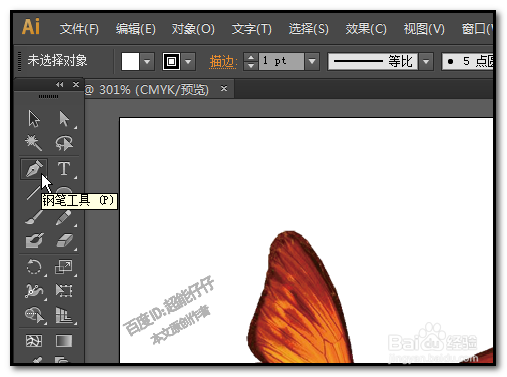
1、钢笔工具在软件操作界面的左侧工具栏中,图标就是钢笔头的样子;

快捷键是P;
illustrator钢笔工具怎么用 AI如何用钢笔描图形

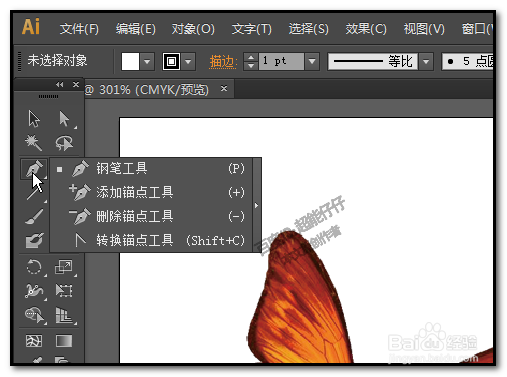
2、鼠标长按钢笔工具图标,在右侧会弹出四个工具;

我们从工具的名称中,可以知道该工具的作用。
illustrator钢笔工具怎么用 AI如何用钢笔描图形

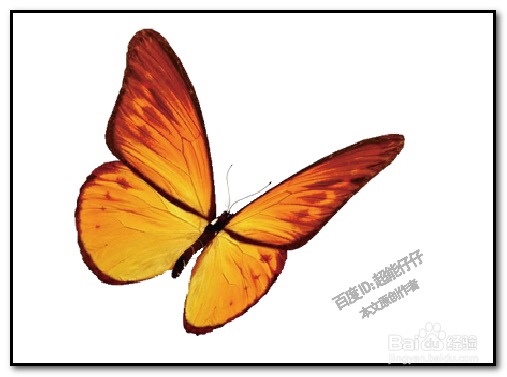
1、在画板中置入一张图片;下面,我们就用钢笔工具,把这张图中蝴蝶给描绘出来。

我们把填充颜色设置为紫色,无描边。
illustrator钢笔工具怎么用 AI如何用钢笔描图形

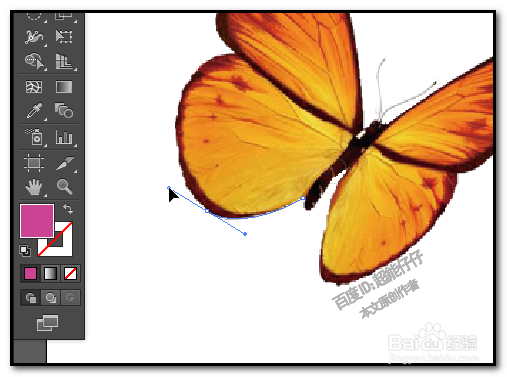
2、按P键,调出钢笔工具,此时,鼠标呈钢笔笔头。

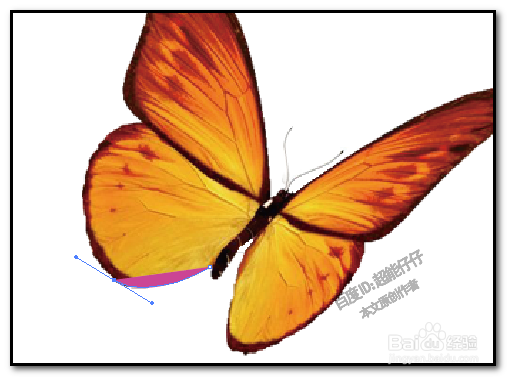
把图给放大些,鼠标在目标位置落下一个锚点,然后,再移动第二个目标位置点下,落下第二个锚点,这时,会生成一条线,不要松开鼠标,拖拽 鼠标使线呈弧成与蝴蝶的边贴合。
illustrator钢笔工具怎么用 AI如何用钢笔描图形

illustrator钢笔工具怎么用 AI如何用钢笔描图形

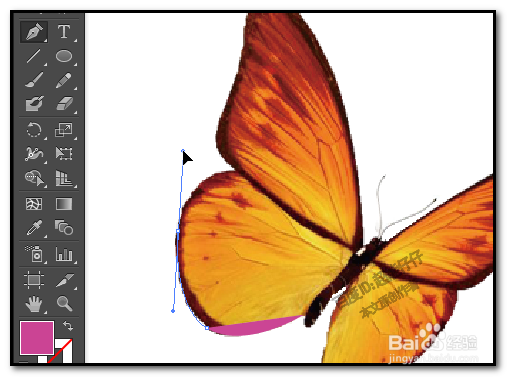
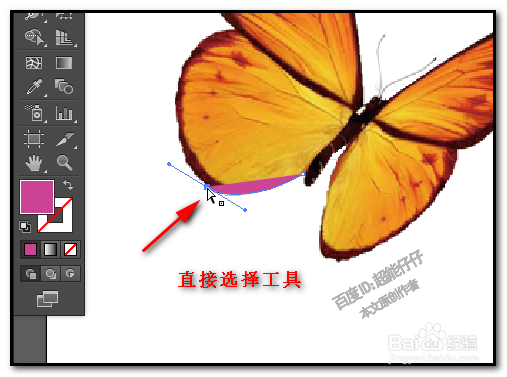
3、如果想要调下锚点,怎么办呢,我们可以按A键,调出直接选择工具,鼠标点住锚点,移动,移到目标位置;
illustrator钢笔工具怎么用 AI如何用钢笔描图形

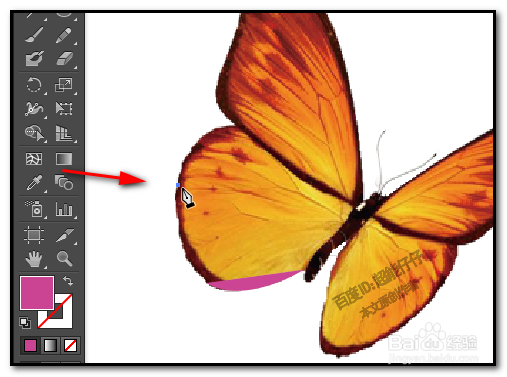
4、位置移好后,按下P键,切换回钢笔工具,再在目标位置落下第三个锚点,

这时,你会发现,线给断开了,没有与第二个锚点相连在一起。

落第三个锚点前,我们要用钢笔工具鼠标在第二个锚点这里,再在目标位置落下第三个锚点,这时才会相连在一起。
illustrator钢笔工具怎么用 AI如何用钢笔描图形

illustrator钢笔工具怎么用 AI如何用钢笔描图形

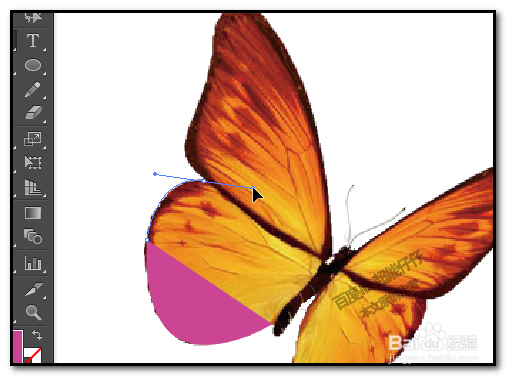
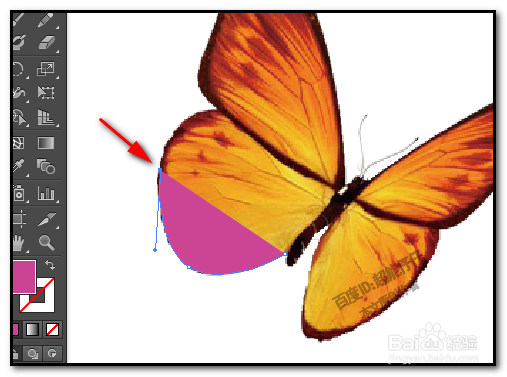
5、接着,落下第四个锚点,落下第四个锚点时,又发现有问题了,生成的线不能很好的贴合蝴蝶的边;鼠标拽来拽去都调不到。

我们应该在落下第四个锚点前,按ALT键,鼠标再点第三个锚点,切掉一边的手柄。

然后,再落下第四个锚点,这时,生成的线就很好的贴合在蝴蝶的边上。
illustrator钢笔工具怎么用 AI如何用钢笔描图形

illustrator钢笔工具怎么用 AI如何用钢笔描图形

illustrator钢笔工具怎么用 AI如何用钢笔描图形

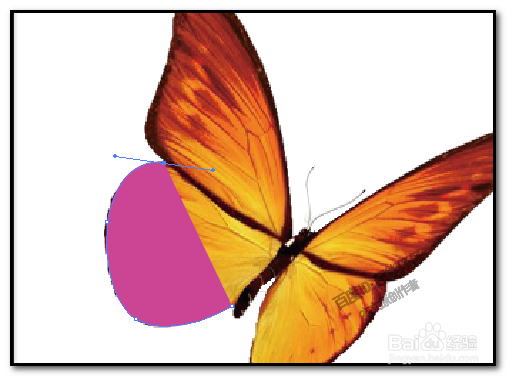
6、我们就按上述的方法,把蝴蝶给描绘出来。

想要用熟练,自己在平时一定要多做。

illustrator钢笔工具怎么用 AI如何用钢笔描图形

  • ai替换混合轴显示灰色,使用不了怎么办
  • AI软件中钢笔工具绘制的图形怎么填充颜色?
  • ai形状生成工具在哪里
  • ai路径查找器在哪
  • AI路径文字工具如何使用?
  • 热门搜索
    怎么学习好 痤疮怎么消除 怎么拆鼠标 日本邪恶漫画大全无翼鸟 美国历史简介 怎么查看电脑使用记录 上海政法学院怎么样 绰号大全 黄漫画大全 许嵩歌词大全