ibm笔记本u盘装win7系统图文教程

 时间:2026-04-24 01:15:00

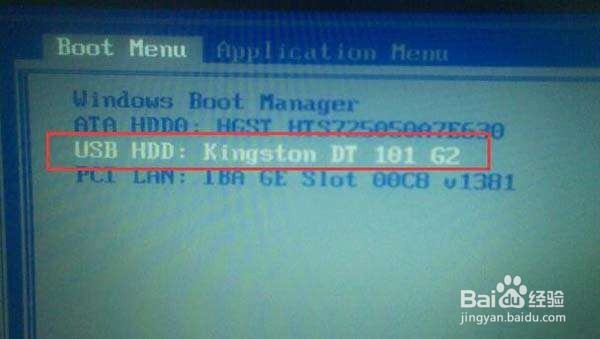
1、把u盘插入电脑usb接口,立即重启电脑,等到开机出现logo画面时按下启动快捷键f12进入启动项窗口,选择以usb hdd开头的选项,并按回车,如图所示
ibm笔记本u盘装win7系统图文教程

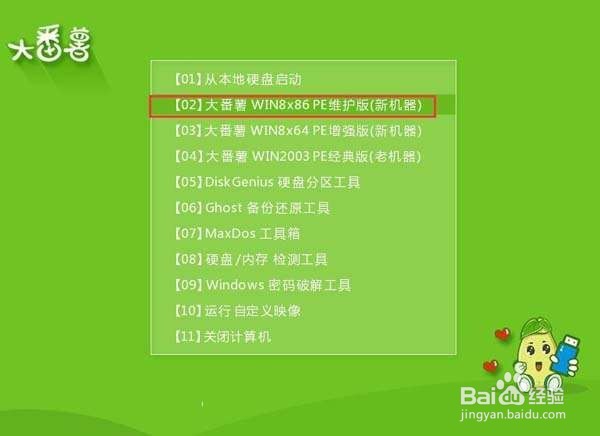
2、此时进入大番薯主菜单界面,选择【02】大番薯win8×86pe维护版(新机器)并按回车进入,如图所示
ibm笔记本u盘装win7系统图文教程

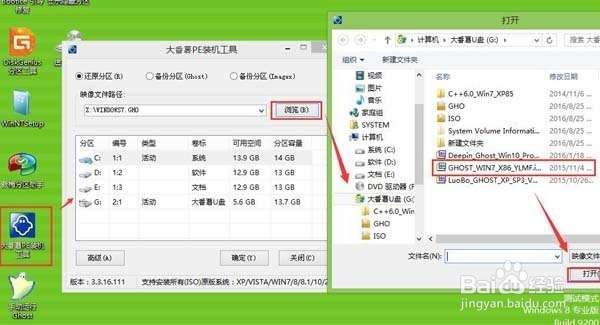
3、进入大番薯pe界面后,双击打开大番薯pe装机工具,点击浏览,找到放在我们u盘内的win7系统镜像安装包并选择打开,如图所示
ibm笔记本u盘装win7系统图文教程

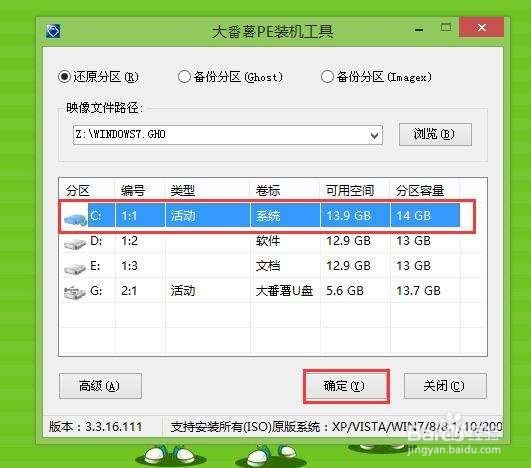
4、添加完win7系统镜像安装包后,在工具磁盘列表中点击活动磁盘当做系统盘(除却u盘),然后选择“确定”,如图所示
ibm笔记本u盘装win7系统图文教程

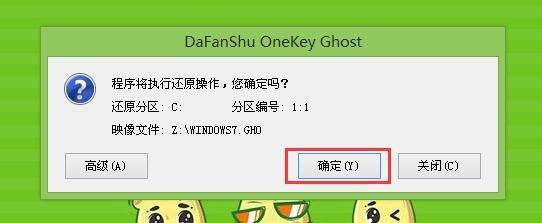
5、随后会弹出询问是否执行还原操作,单击“确定”开始执行,如图所示

ibm笔记本u盘装win7系统图文教程

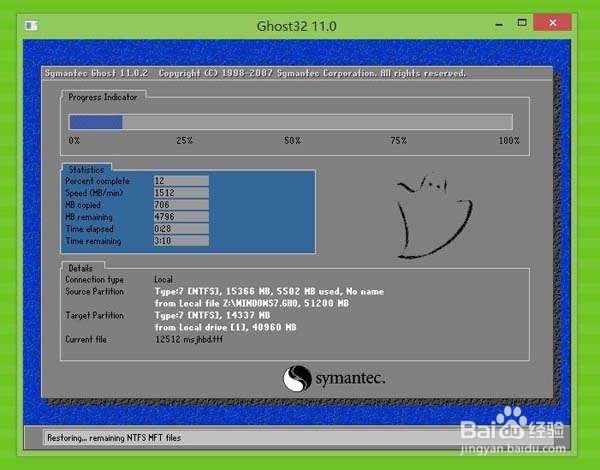
6、之后大番薯pe装机工具便会自动执行,只需等待成功还原即可。如图所示

ibm笔记本u盘装win7系统图文教程

7、还原成功会询问是否马上重启计算机,点击“是”,如图所示

ibm笔记本u盘装win7系统图文教程

8、最后开机等待win7系统安装结束即可,如图所示

ibm笔记本u盘装win7系统图文教程

  • 均价线的简单用法和特殊意义
  • 戴尔笔记本设置u盘启动详细解析
  • 女人成为母亲的N个理由
  • 投影机的种类及原理
  • 怎么查看已安装的补丁更新
  • 热门搜索
    产后抑郁症怎么治疗 阳台装修效果图大全 王安石简介 粤菜菜谱大全 丝瓜的做法大全 起网名大全 路虎车怎么样 亲嘴视频脱了衣服大全 热血传奇装备大全 五字成语大全