PPT如何制作彩色五角星圆环图片

 时间:2026-04-22 12:39:28

1、打开需要操作的ppt软件,点击选择“插入”主选项卡,选择“SmartArt”设置选项。

PPT如何制作彩色五角星圆环图片

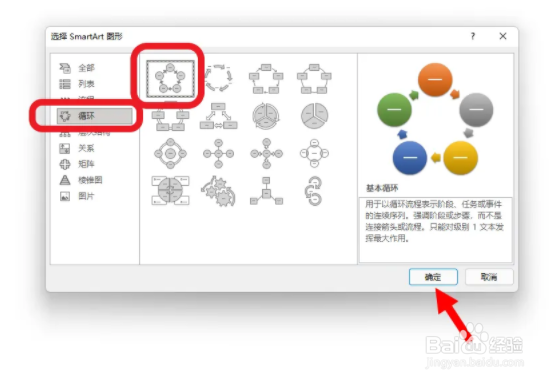
2、点击选择“循环”分类中的“基本循环”样式选项,并点击确定。

PPT如何制作彩色五角星圆环图片

3、再点击选择“添加形状”设置选项,添加10个形状。

PPT如何制作彩色五角星圆环图片

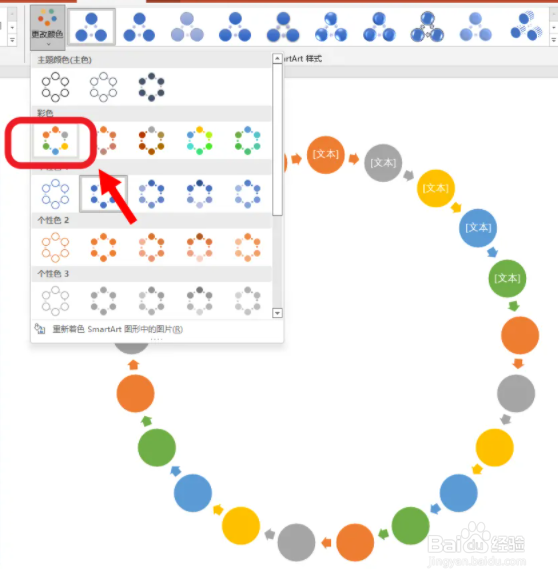
4、然后再设置SmartArt图形的样式为彩色填充样式。

PPT如何制作彩色五角星圆环图片

5、接着再点击“转换”设置选项,将SmartArt图形转换为形状。

PPT如何制作彩色五角星圆环图片

6、然后再点击选择全部箭头图形,并按delete键删除。

PPT如何制作彩色五角星圆环图片

7、最后点击“形状格式”工具选项卡,点击“编辑形状”中的“更改形状”,并点击选择“星与旗帜”一栏中的“五角星”形状。这样就好了。

PPT如何制作彩色五角星圆环图片

8、最后设置完成,如下图所示。

PPT如何制作彩色五角星圆环图片

  • ppt制作按钮
  • PPT中怎样环形排布形状
  • PPT如何制作小球单摆运动动画?
  • 如何使用PPT做出闪电动画效果
  • PPT中怎样制作出齿轮形状
  • 热门搜索
    作文大全300 中国黄页大全 男装品牌大全 电视频道大全 饮料瓶手工制作大全 羊肉饺子馅怎么做好吃 身份证大全防沉迷 摩托车大全 陈景润简介 通俗歌曲大全100首