Win7电脑无法添加打印机怎么办

 时间:2026-04-21 22:38:10

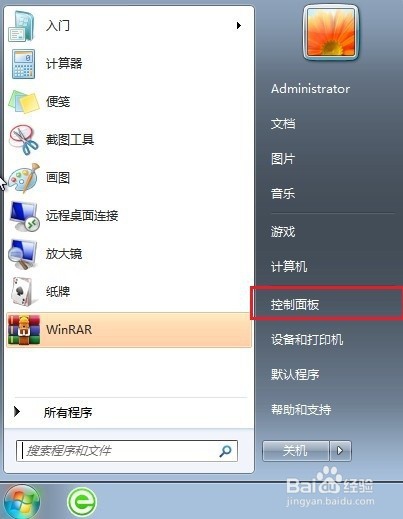
1、点击“开始菜单”,随后选择“控制面板”进入。
Win7电脑无法添加打印机怎么办

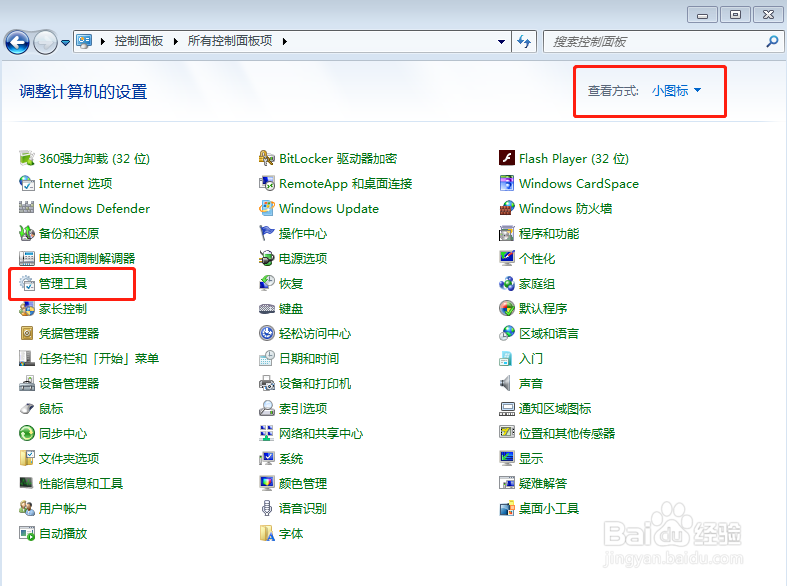
2、将查看方式改为“小图标”后选择“管理工具”。

Win7电脑无法添加打印机怎么办

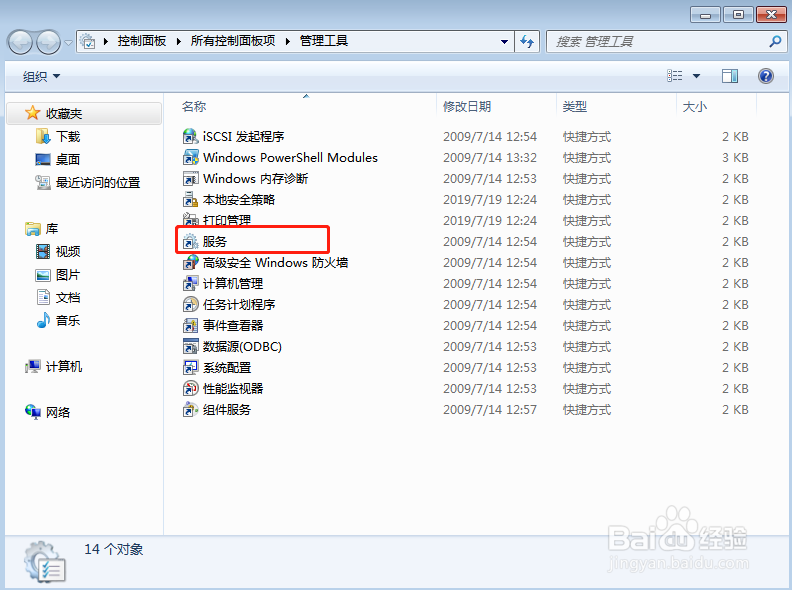
3、双击打开其中的“服务”选项。

Win7电脑无法添加打印机怎么办

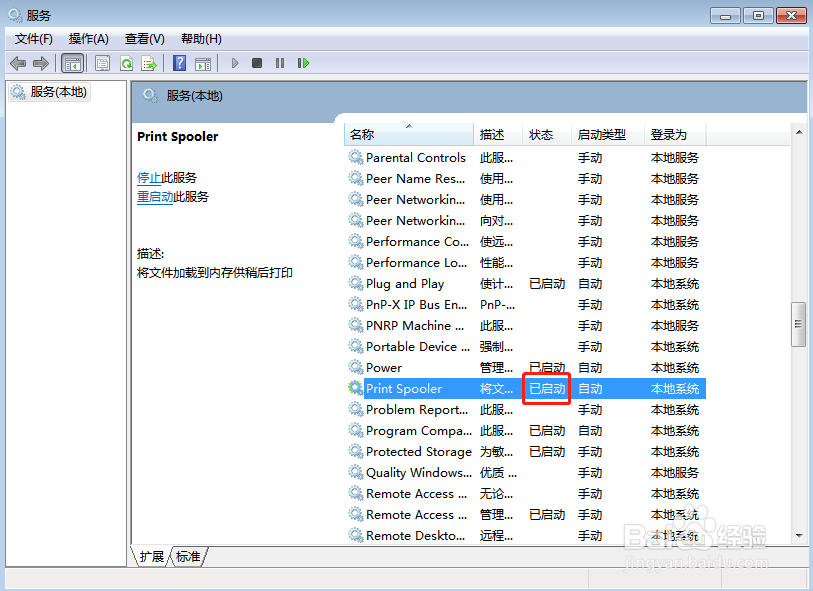
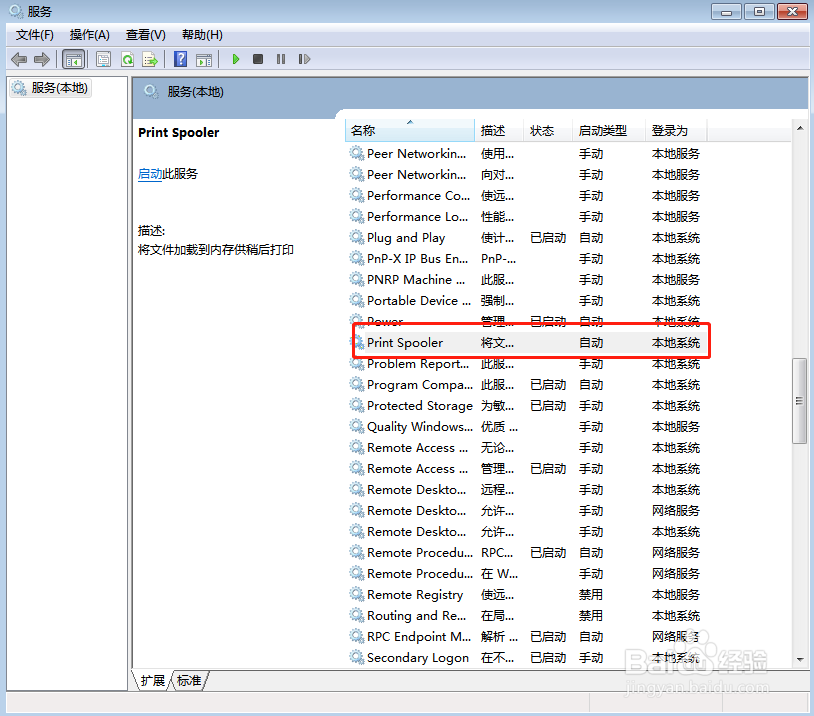
4、在以下界面中找到“Print Spooler”,此时可以看到状态栏下显示空白,证明该打印机处于停止状态,双击打开后将“启动方式”改为“启动”即可。
Win7电脑无法添加打印机怎么办

5、此时状态栏下成功变为“已启动”,这时候可以开始添加打印机了。

Win7电脑无法添加打印机怎么办

1、依旧打开“控制面板”界面,直接选中“设备和打印机”进入。

Win7电脑无法添加打印机怎么办

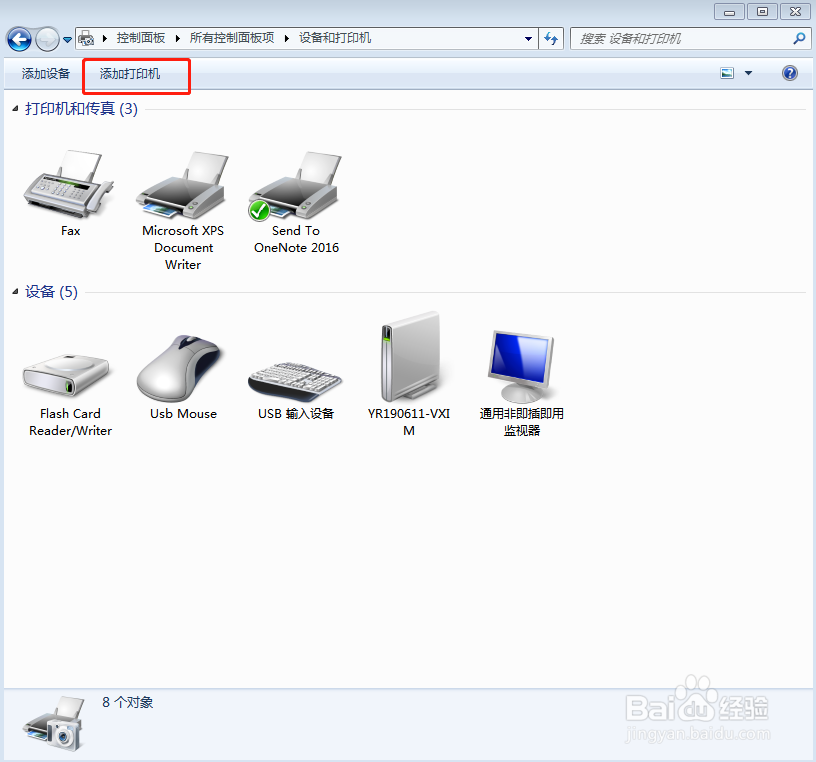
2、在以下界面中可以完整看到电脑中的设备和打印机情况,选择 “添加打印机”选项。
Win7电脑无法添加打印机怎么办

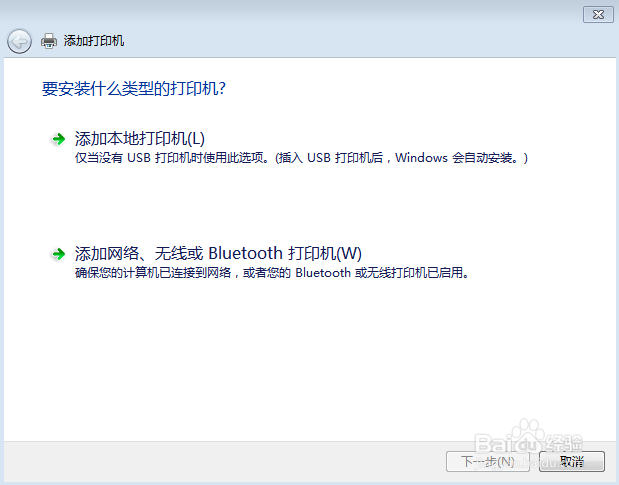
3、电脑会弹出窗口询问我们需要安装哪种类型的打印机,此时我们就知道电脑已经可以进行添加打印机了。是不是很简单呀?
Win7电脑无法添加打印机怎么办

  • win7添加打印机提示无法连接到打印机怎么办
  • 本地打印后处理程序服务没有运行 win7
  • Win10/win7局域网搜索不到打印机怎么办?
  • 0x000006d9无法共享打印机解决方法
  • 如何解决连接共享打印机时“找不到驱动程序”
  • 热门搜索
    desktop是什么意思 什么是数字证书 脚注是什么 观赏鱼养殖技术 时尚买手是什么职业 趣味运动会作文 深沉是什么意思 170 92a是什么尺码 guide是什么意思 怎样腌制咸鸭蛋