1、首先我们做一个表格,带有序号的,如图所示:

2、然后,我们点击第一个序号“1”,如图所示:

3、将其改成“=ROW()-1”,如图所示:
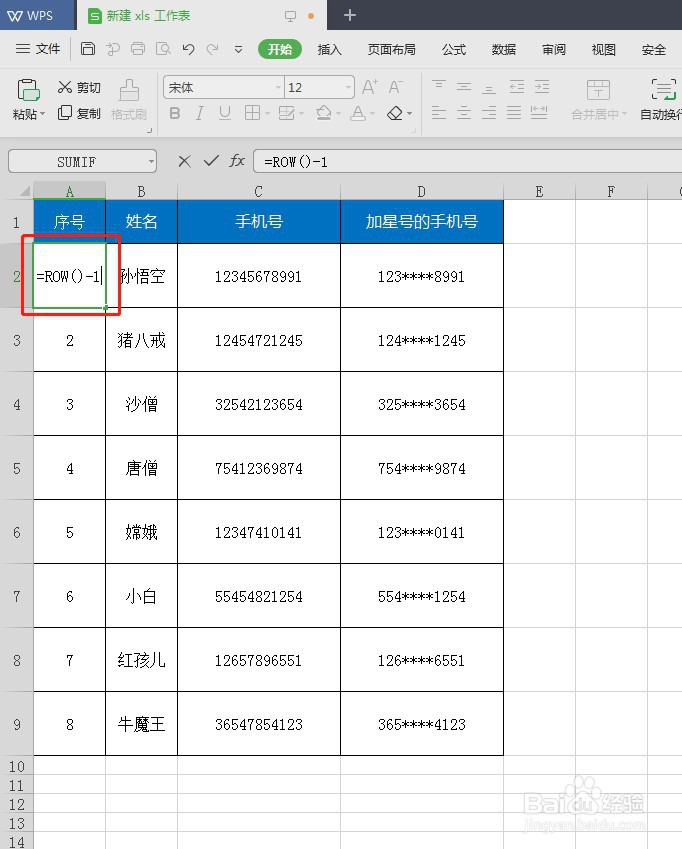
4、然后,我们鼠标点击空白处,如图所示:

5、然后,我们删除其中一项序号,看一下,如图所示:

6、然后,我们把鼠标放到序号“1”右下角,让鼠标变成黑色的“+”好,如图所示:

7、然后,变成黑色的“+”号之后,接着直接双击鼠标,然后看下效果,如图所示:
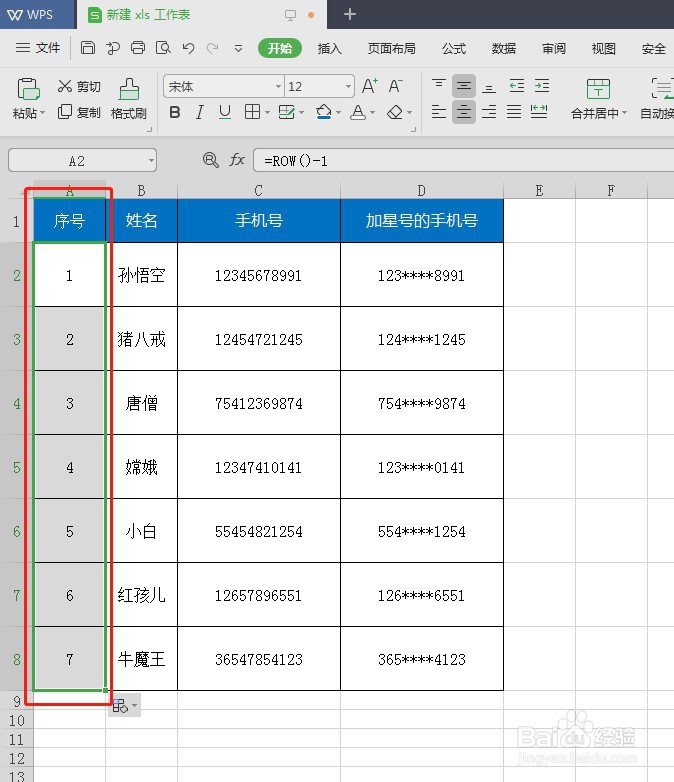
8、这样我们就完成了,我们删除任何一行,他都会自动排序,我们看下效果,如图所示:


时间:2026-05-03 08:40:43
1、首先我们做一个表格,带有序号的,如图所示:
2、然后,我们点击第一个序号“1”,如图所示:
3、将其改成“=ROW()-1”,如图所示:
4、然后,我们鼠标点击空白处,如图所示:
5、然后,我们删除其中一项序号,看一下,如图所示:
6、然后,我们把鼠标放到序号“1”右下角,让鼠标变成黑色的“+”好,如图所示:
7、然后,变成黑色的“+”号之后,接着直接双击鼠标,然后看下效果,如图所示:
8、这样我们就完成了,我们删除任何一行,他都会自动排序,我们看下效果,如图所示:
