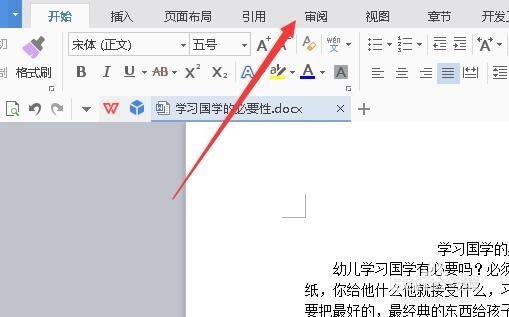
1、首先在电脑上用Wps文字打开要编辑的文档,然后点击菜单栏中的“审阅”菜单
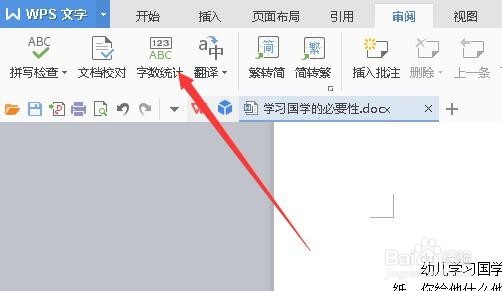
2、接下来在打开的审阅功能区,点击“字数统计”按钮
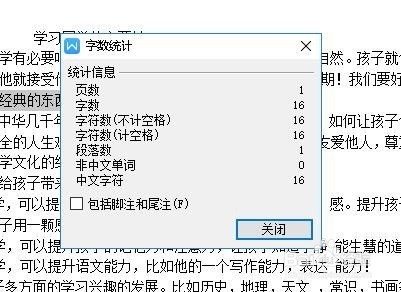
3、接下来就会弹出“字数统计”窗口,在窗口中可以看到文档中统计信息了。
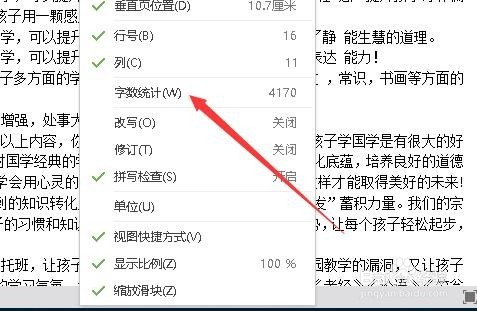
1、我们也可以在打开的Wps文档中点击下面状态栏中的空白位置
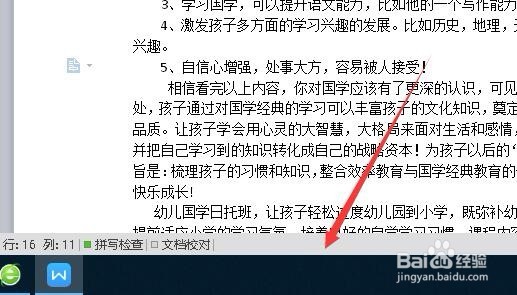
2、接下来我们在弹出的右键菜单中点击“字数统计”菜单项。
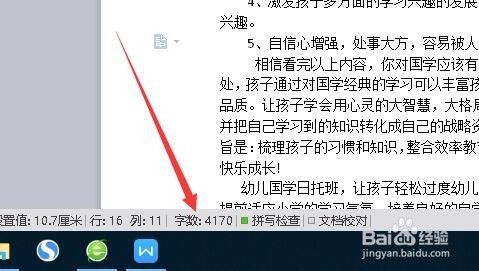
3、这时我们可以看到Wps文字状态栏可以显示出当前的文字统计信息了。
时间:2026-05-08 10:41:54
1、首先在电脑上用Wps文字打开要编辑的文档,然后点击菜单栏中的“审阅”菜单
2、接下来在打开的审阅功能区,点击“字数统计”按钮
3、接下来就会弹出“字数统计”窗口,在窗口中可以看到文档中统计信息了。
1、我们也可以在打开的Wps文档中点击下面状态栏中的空白位置
2、接下来我们在弹出的右键菜单中点击“字数统计”菜单项。
3、这时我们可以看到Wps文字状态栏可以显示出当前的文字统计信息了。
