Outlook如何添加并手动配置Exchange账户

 时间:2026-02-14 16:33:07

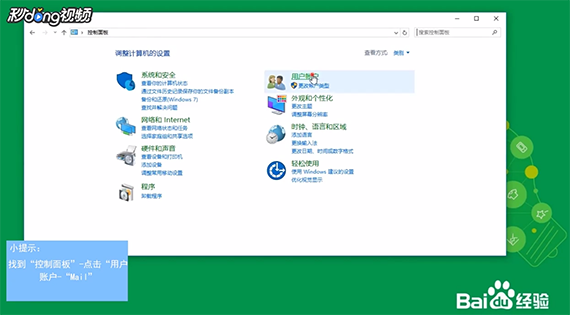
1、找到电脑上的控制面板,点击控制面板里的用户账户,选择Mail
Outlook如何添加并手动配置Exchange账户

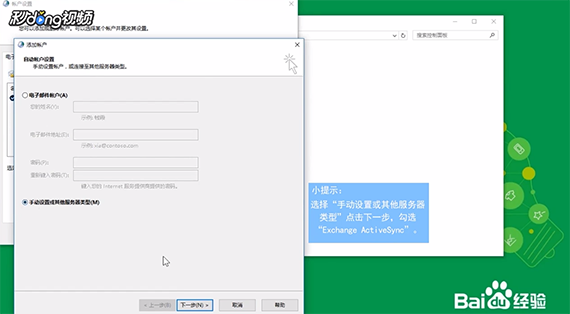
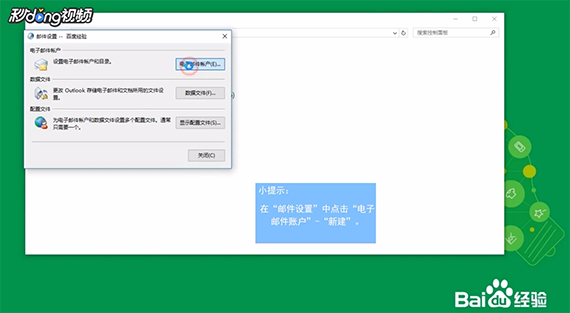
2、在邮件设置界面点击电子邮件账户,点击新建,选择手动设置或其他服务器类型,点击下一步
Outlook如何添加并手动配置Exchange账户

3、点击勾选Exchange Active Sync,点击下一步

Outlook如何添加并手动配置Exchange账户

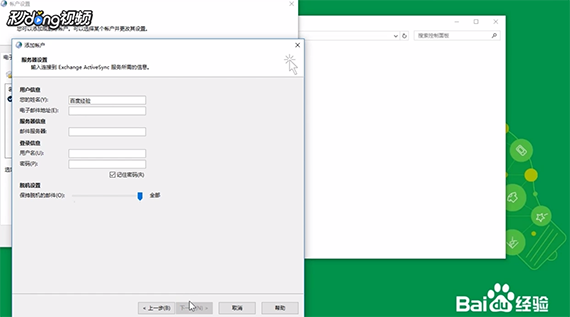
4、在服务器设置里配置好用户信息、服务信息、登录信息,所有信息填写完整后点击下一步,等待账户测试通过,测试通过后点击下一步,然后点击完成,Exchange账户的添加就完成了
Outlook如何添加并手动配置Exchange账户

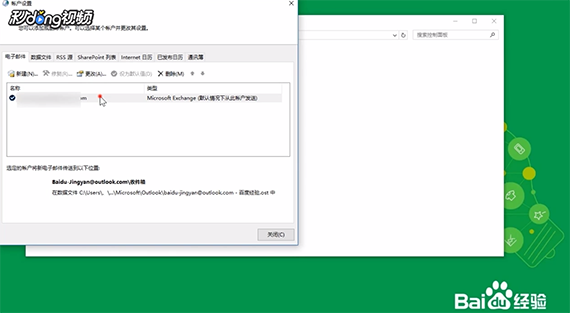
5、返回邮件设置界面,点击刚刚建好的Exchange账户,然后点击更改

Outlook如何添加并手动配置Exchange账户

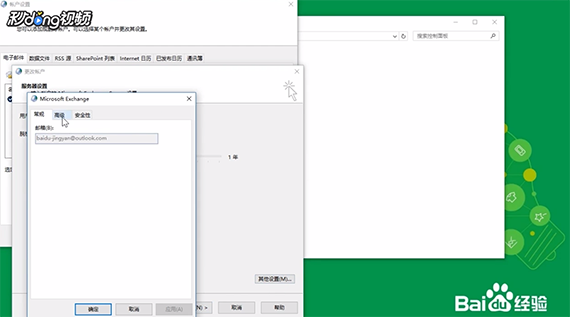
6、在更改账户界面点击其他设置,再点击高级,在这里就可以对Exchange账户进行高级设置
Outlook如何添加并手动配置Exchange账户

  • outlook2016 exchange服务器设置
  • 如何将Outlook与其他邮箱同步
  • foxmail邮件怎么导出备份
  • outlook怎么设置邮箱?
  • 怎样使用outlook关联QQ邮箱
  • 热门搜索
    正宗酸辣粉做法 男人为什么会硬 阡陌怎么读 为什么长痘痘 蟹味菇的做法大全 鲜猴头菇的家常做法 腊排骨怎么做好吃 花城为什么怕谢怜碰她 查姓氏怎么读 饺子馅怎么调才好吃