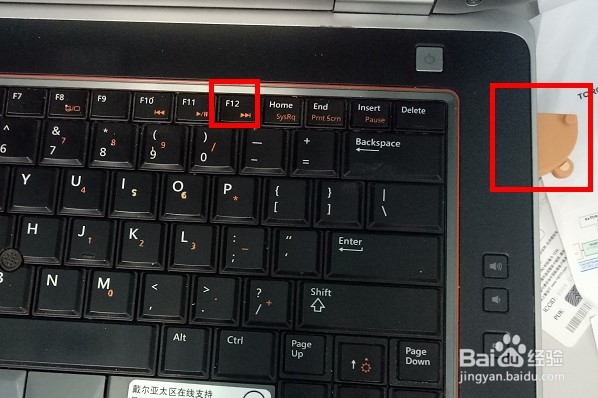
1、第一步:我们首先在电脑关机状态下插入我们的U盘PE,然后启动电脑,在启动的时候我们点击键盘的F12键。
2、第二步:我们点击完F12键之后,稍等片刻,会跳转到如下窗口,进入启动项选择,我们在这个界面中选择usb设备启动。
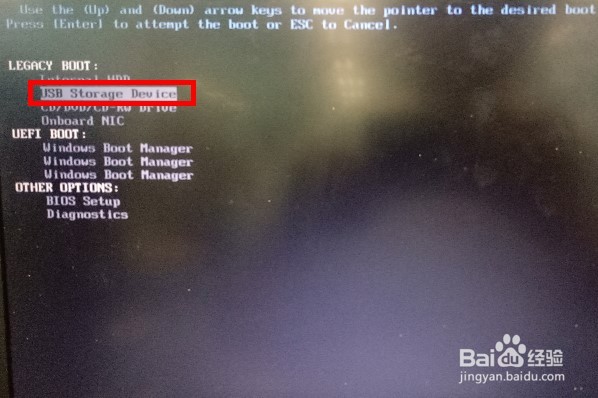
3、第三步:我们选择完usb设备启动之后,就会跳转到我们的PE启动界面,在这里我们选择PE启动就可以进入到PE系统中了。

4、第四步:我们进入PE系统之后,会自动弹出来装机工具的窗口,我们选择还原系统,然后在系统中选择win7旗舰版。
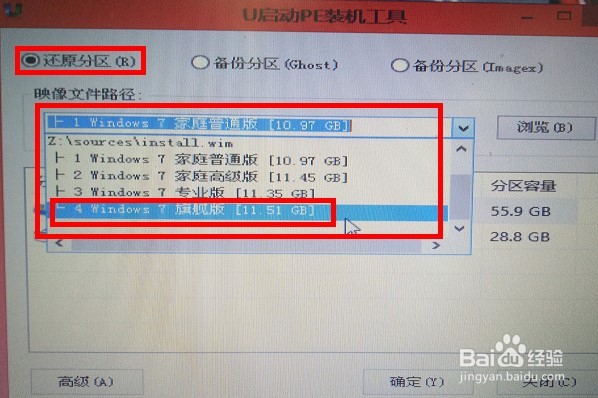
5、第五步:选择完系统版本之后,我们需要选择系统安装的位置,默认都是安装在C盘的。

6、第六步:确认系统版本和安装位置之后,我们点击确定,然后选择安装完系统的操作,默认是重新系统,我们可以直接点击确定,系统就会开始安装了。

