1、首先我们来看一下正在获取更新的提示界面。

2、这时我们点击开始菜单中的控制面板的菜单。
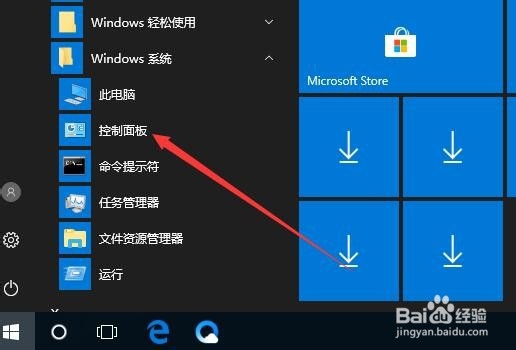
3、在打开的控制面板窗口中点击查看方式下拉按钮,在弹出菜单中选择“大图标”的菜单项。

4、接下来在打开的窗口中点击管理工具的图标。
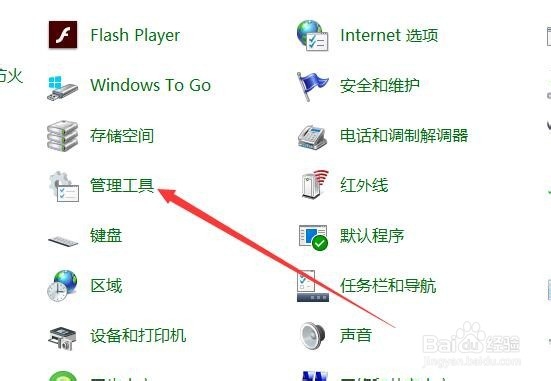
5、然后在打开的窗口中点击服务的菜单项。
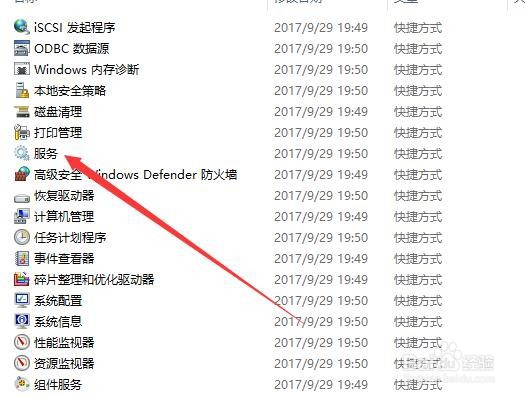
6、接着在打开的服务窗口到Windows Update的服务项。
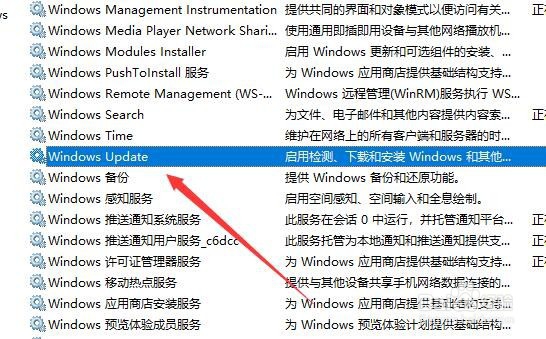
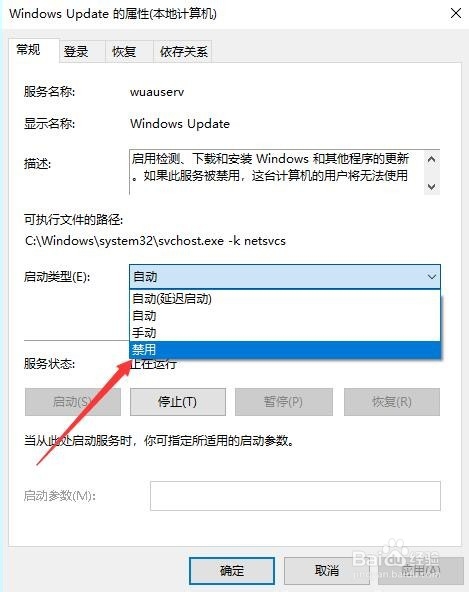
7、双击后打开的属性窗口中点击启动类型下拉按钮,在弹出菜单中选择禁用的菜单项就可以了。
8、总结:
1、首先我们来看一下正在获取更新的提示界面。
2、这时我们点击开始菜单中的控制面板的菜单。
3、在打开的控制面板窗口中点击查看方式下拉按钮,在弹出菜单中选择“大图标”的菜单项。
4、接下来在打开的窗口中点击管理工具的图标。
5、然后在打开的窗口中点击服务的菜单项。
6、接着在打开的服务窗口到Windows Update的服务项。
7、双击后打开的属性窗口中点击启动类型下拉按钮,在弹出菜单中选择禁用的菜单项就可以了。
