1、打开CAD时,发现上方的菜单栏和工具栏都没有。
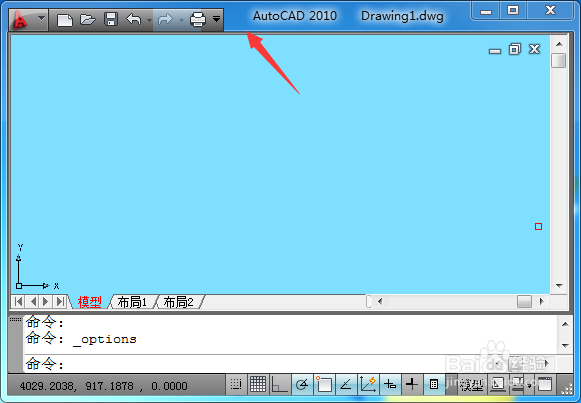
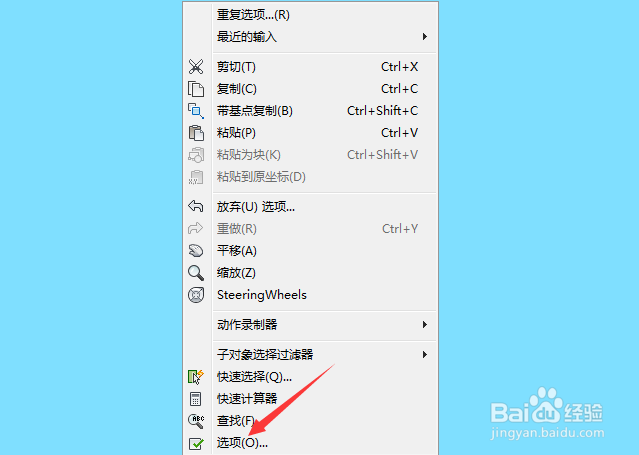
2、鼠标右击CAD绘图区任意空白处,点击【选项】。
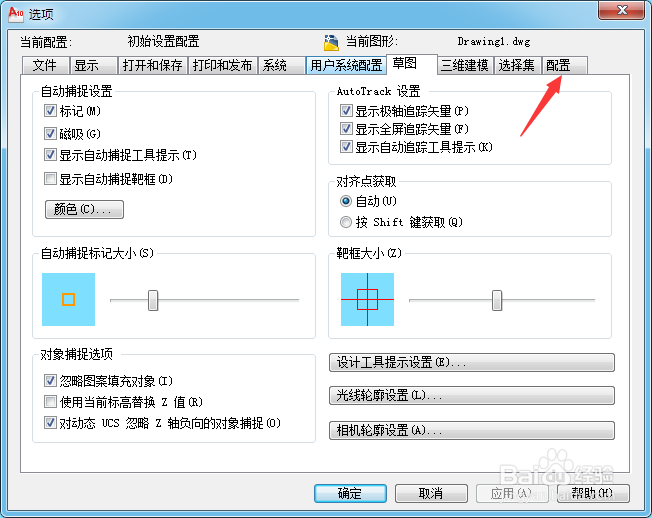
3、在选项界面,点击【配置】。
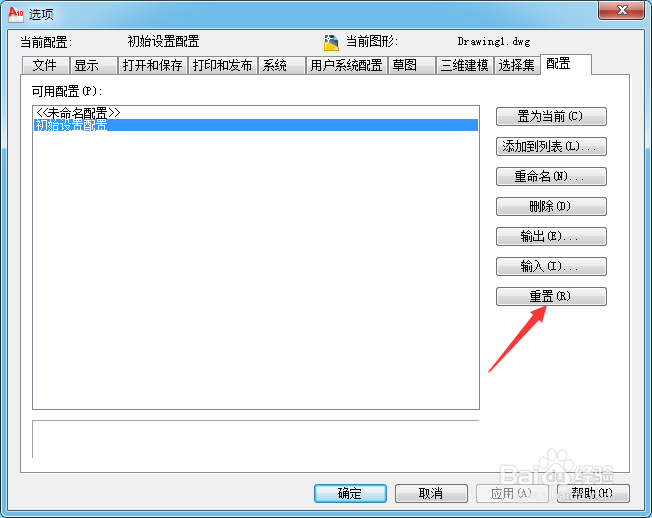
4、之后找到【重置】选项并点击,如图所示。
5、接下来在提示界面,点击【是】选项。
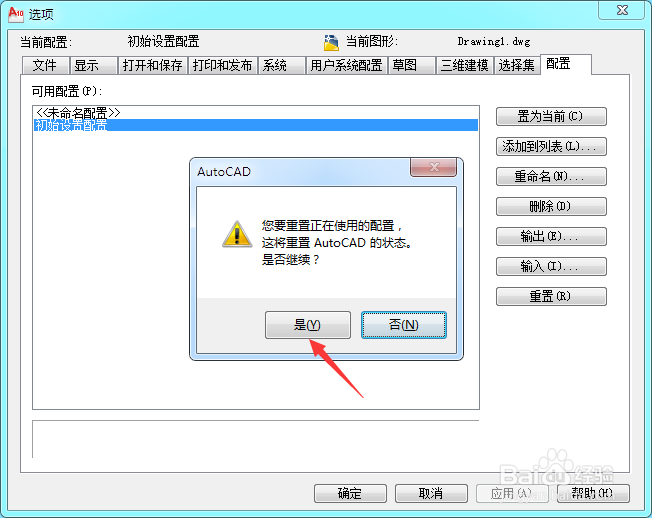
6、这样就恢复初始设置,菜单栏和工具栏也都有了。

1、1.鼠标右击CAD绘图区任意空白处,点击【选项】。
2.在选项界面,点击【配置】。
3.之后找到【重置】选项并点击。
4.接下来在提示界面,点击【是】选项。
时间:2026-04-22 02:21:34
1、打开CAD时,发现上方的菜单栏和工具栏都没有。
2、鼠标右击CAD绘图区任意空白处,点击【选项】。
3、在选项界面,点击【配置】。
4、之后找到【重置】选项并点击,如图所示。
5、接下来在提示界面,点击【是】选项。
6、这样就恢复初始设置,菜单栏和工具栏也都有了。
1、1.鼠标右击CAD绘图区任意空白处,点击【选项】。
2.在选项界面,点击【配置】。
3.之后找到【重置】选项并点击。
4.接下来在提示界面,点击【是】选项。
