ps云朵形状怎么做

 时间:2026-02-13 15:29:06

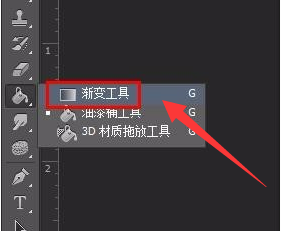
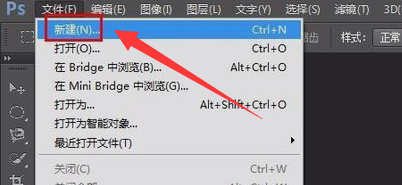
1、1. 打开ps软件,新建一个画布,然后在左侧工具栏中选择“渐变工具”,单击左上角红色线框标记的位置
ps云朵形状怎么做

ps云朵形状怎么做

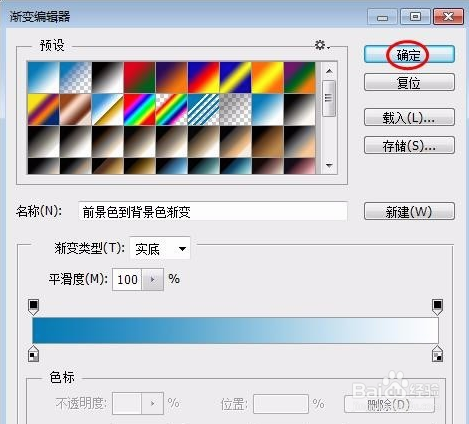
2、2. 在弹出的“渐变编辑器”中选择蓝色渐变,按住鼠标左键沿着画布的对角线拖动,形成蓝色渐变背景。
ps云朵形状怎么做

ps云朵形状怎么做

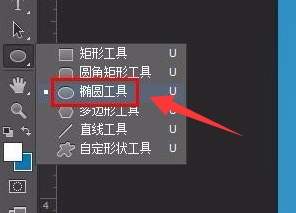
3、3. 在左侧工具栏中选择“椭圆工具”,在画布中画出多个相连的椭圆形,然后使他形成云朵的形状。
ps云朵形状怎么做

ps云朵形状怎么做

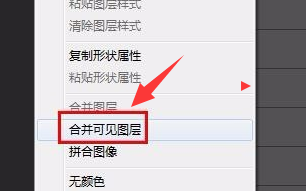
4、4. 然后在界面当中选中其中一个图层,单击鼠标右键选择“合并可见图层”,这样云朵就制作完成了
ps云朵形状怎么做

1、打开ps,新建一耳光画布,然后选择渐变工具,然后选择蓝色渐变,沿着画布的对角线拖动,形成蓝色渐变背景,在左侧工具栏中选择“椭圆工具”,在画布中画出多个相连的椭圆形,选择“合并可见图层”,这样就完成了云朵了

  • PS中通道与选区之间的转换应用
  • Ps中给折扇添加图案的方法。
  • Photoshop教程——自制电池
  • ps教程:一种暖色调的调色效果
  • PS2019怎么将多张图片同时导入到ps的图层里
  • 热门搜索
    维生素b作用 什么是古典音乐 豁然开朗是什么意思 运动会稿子50字 长寿花的养殖方法 趾高气扬是什么意思 丽江有什么好玩的地方 徐悲鸿擅长画什么 夜蒲是什么意思 父亲节是什么时候几月几日