Excel如何设置表格隔行隔列变色

 时间:2026-02-13 14:58:09

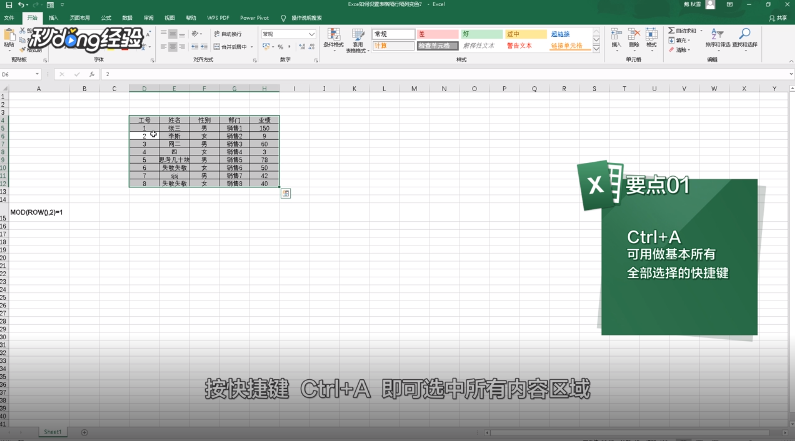
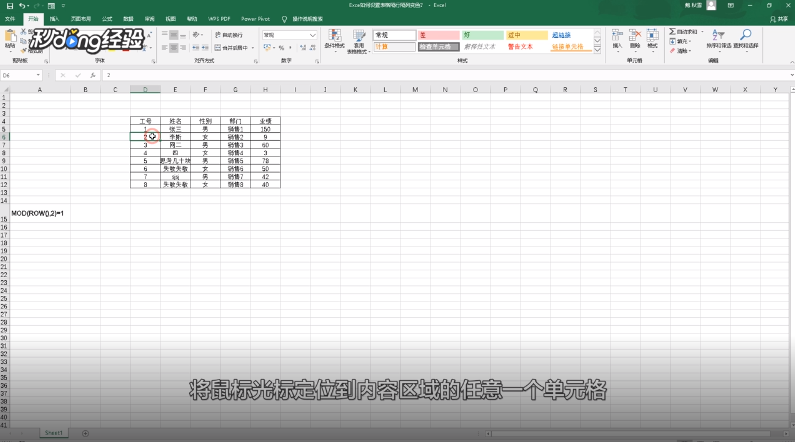
1、打开需要设置的Excel表格,将鼠标光标定位到内容区域的任意一个单元格。
Excel如何设置表格隔行隔列变色

2、按快捷键“Ctrl+A”即可选中所有内容区域。

Excel如何设置表格隔行隔列变色

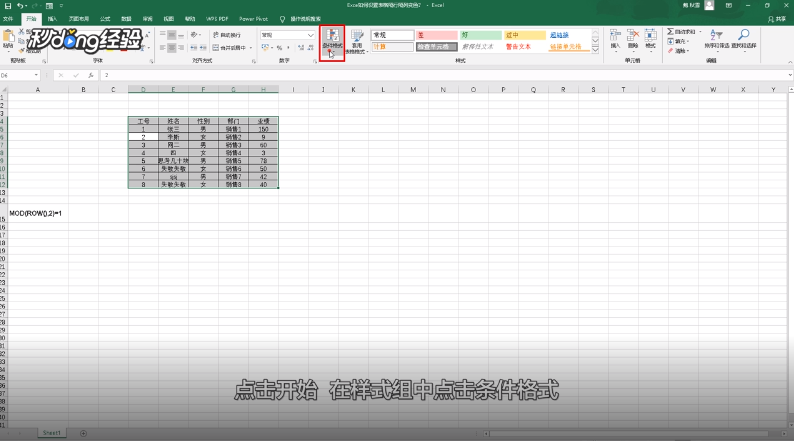
3、点击“开始”,在样式组中点击“条件格式”。

Excel如何设置表格隔行隔列变色

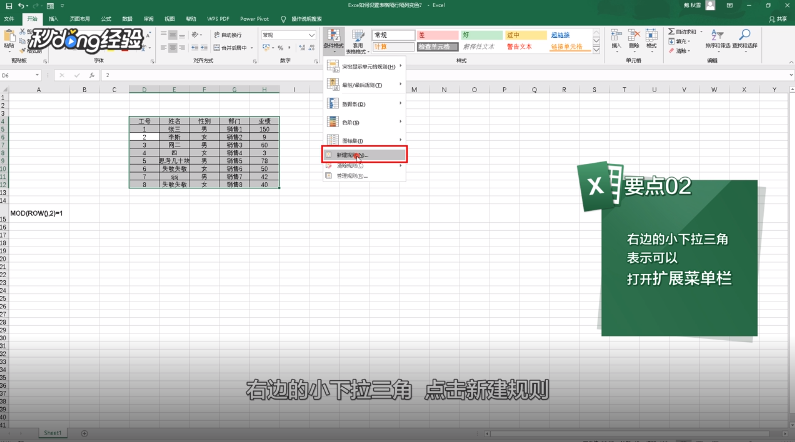
4、右边的小下拉三角,点击“新建规则”。

Excel如何设置表格隔行隔列变色

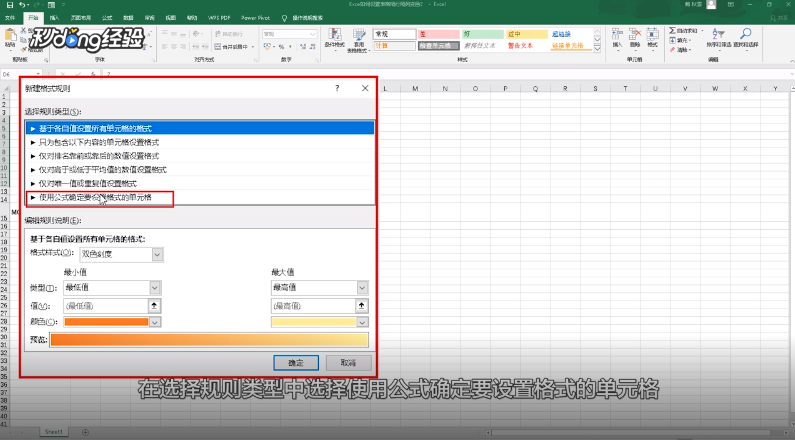
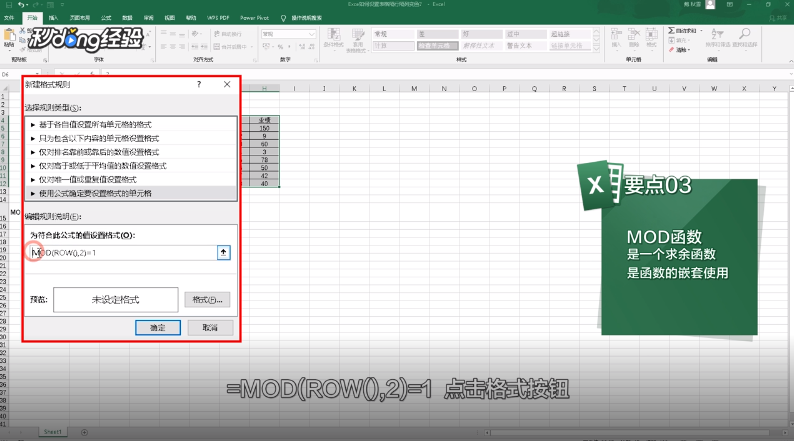
5、在选择规则类型中选择“使用公式确定要设置格式的单元格”。

Excel如何设置表格隔行隔列变色

6、在“为符合此公式的值设置格式 ”中输入公式“=MOD(ROW(),2)=1”,点击“格式”按钮。
Excel如何设置表格隔行隔列变色

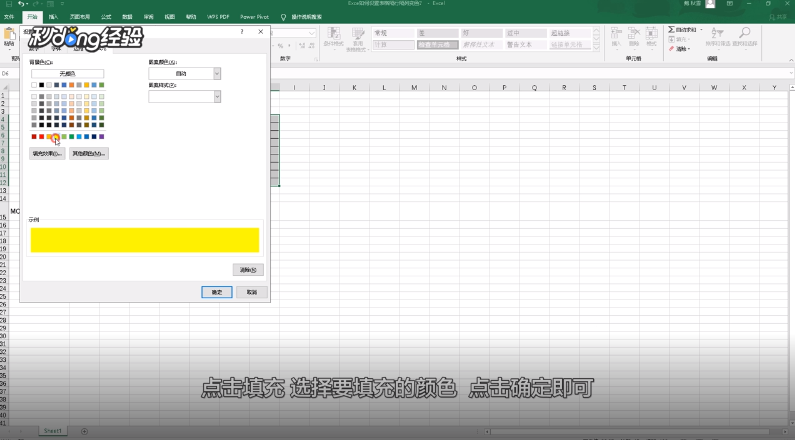
7、点击“填充 ”,选择要填充的颜色,点击“确定”即可。

Excel如何设置表格隔行隔列变色

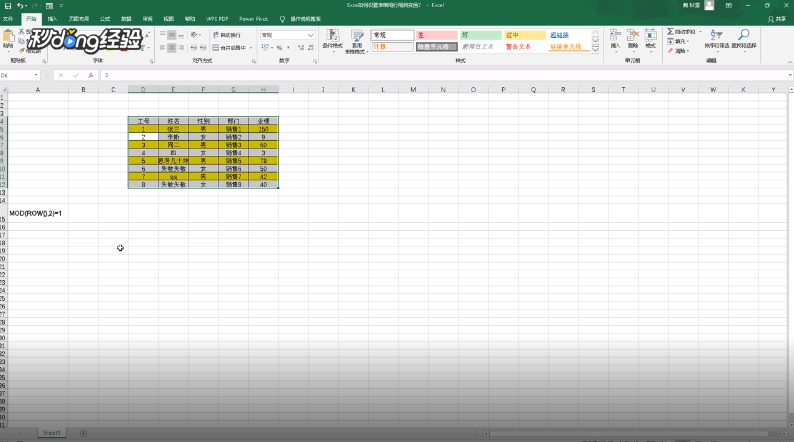
8、这样Excel设置表格隔行隔列变色即可完成。

Excel如何设置表格隔行隔列变色

9、总结如下。

Excel如何设置表格隔行隔列变色

  • excel怎么快速设置隔列颜色
  • excel如何设置隔一行一个颜色?
  • 在Excel中如何快速隔行或隔列设定颜色
  • excel表格怎么间隔一行填充颜色
  • 设置excel隔行变色
  • 热门搜索
    翌是什么意思 工笔绘画注重什么 人心不足蛇吞象是什么意思 作揖的意思 奇观的意思 瓜熟蒂落什么意思 430分能上什么大学 集成显卡能玩什么游戏 望哨的意思 亮相是什么意思