PS怎样给图片背景添加蓝天白云

 时间:2024-10-12 18:58:16

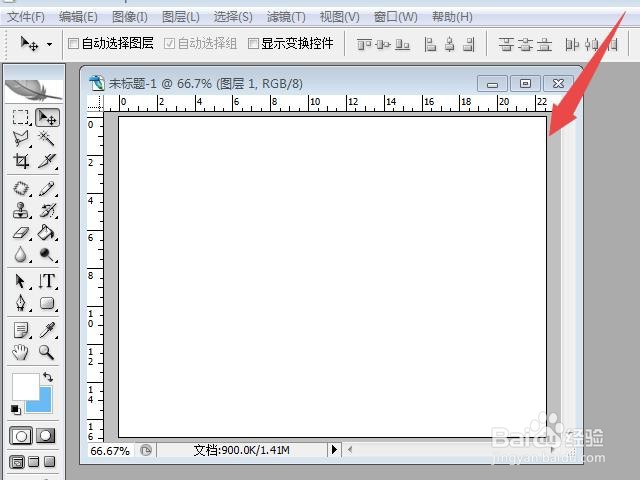
1、打开Photoshop CS2,新建一个剪贴板。
PS怎样给图片背景添加蓝天白云

2、在剪贴板内置入一张需要制作的照片。

PS怎样给图片背景添加蓝天白云

3、在右下角找到“图层”窗口,用鼠标拖住图层1下拉至复制图层处,复制图层1变成图层1副本。

PS怎样给图片背景添加蓝天白云

4、点击背景颜色图标拉开“选择背景色”窗口选择蓝天颜色,点击确定,建立新的背景颜色。

PS怎样给图片背景添加蓝天白云

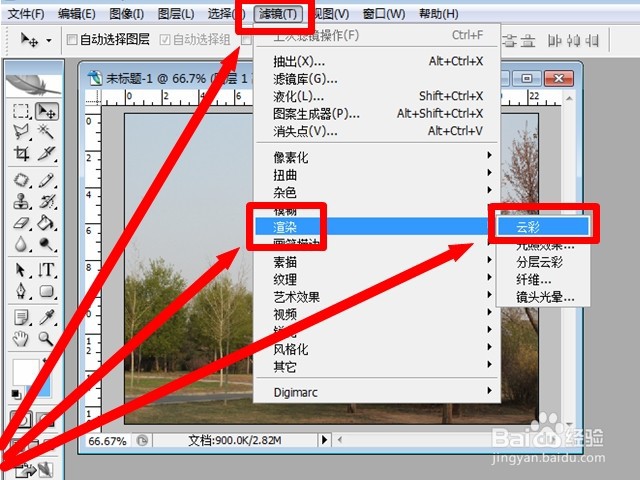
5、点击“滤镜”图标打开对话框,选择“渲染”;右滑鼠标,选择“云彩”。

PS怎样给图片背景添加蓝天白云

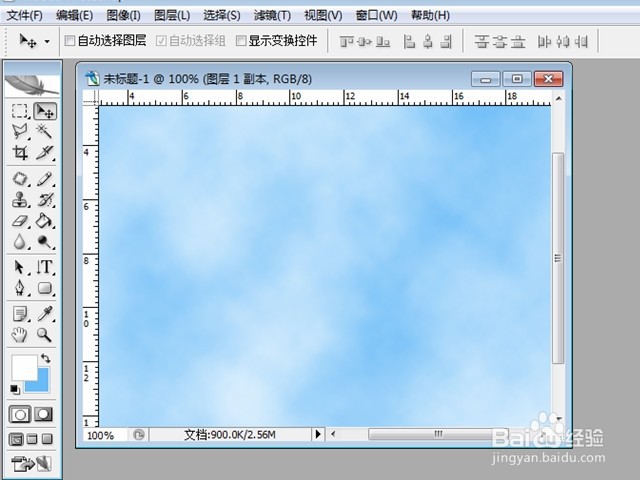
6、这时“图层1副本”变成了蓝天白云。

PS怎样给图片背景添加蓝天白云

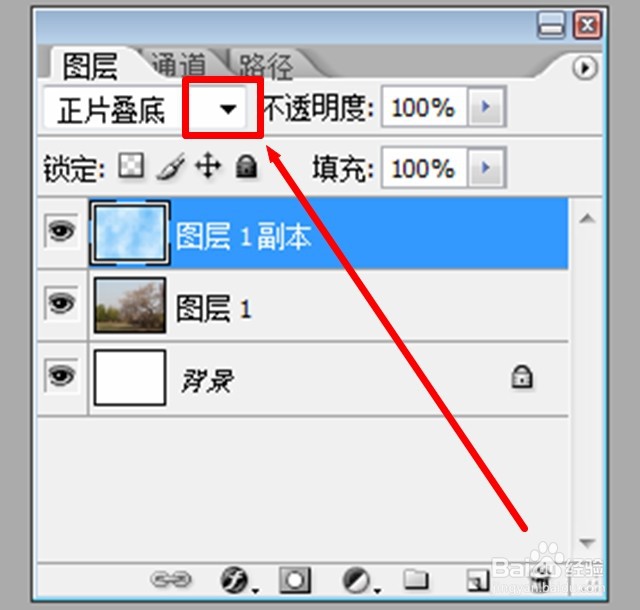
7、在右下角“图层”上面的倒三角箭头,拉开对话框,选择“正片叠底”。

PS怎样给图片背景添加蓝天白云

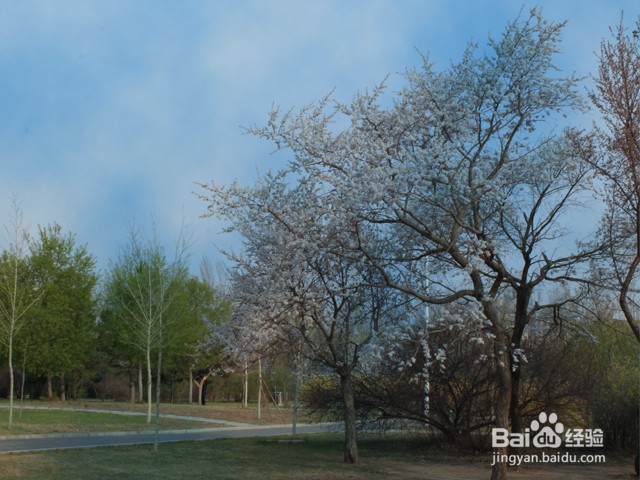
8、这时图片背景已经变成了蓝天白云。合并图层,可以直接应用或存储备用。

PS怎样给图片背景添加蓝天白云
  • PS使用技巧之如何为图片添加光影效果
  • 用PS中的曲线工具将照片调亮,怎么操作?
  • PS:如何使用画笔工具来绘制纷飞的粉嫩花朵效果
  • 零基础学PS:自定形状工具制作精美边框
  • PS怎样制作图像的灯光照射效果
  • 热门搜索
    我的团长我的团为什么被禁播 颦怎么读 医保报销是怎么报销的 抖音怎么知道谁看过我 葛根粉怎么吃 芒果怎么催熟 银项链变黑怎么清洗 淘宝怎么开网店步骤 花生芝麻糖的做法 昭怎么读