Win10重装后一直提示内存不足怎么解决?

 时间:2026-02-15 10:47:25

1、点击鼠标右键点击桌面最下角,出现一个弹窗,点击资源管理器,进入资源管理器的界面。

Win10重装后一直提示内存不足怎么解决?

2、在资源管理器的进程里面,对于CPU占用比较多的程度,点击CPU进行排序,之后,找到这些程序,将其右键点击关闭。

Win10重装后一直提示内存不足怎么解决?

3、之后,你点击win10的此电脑进入,之后,你在左侧还是找到win10的此电脑,之后鼠标右键点击此电脑,之后出现弹窗,点击最下角的属性。

Win10重装后一直提示内存不足怎么解决?

4、 4、点击属性进入之后,你找到系统保护,点击系统保护,进入会出现一个弹窗,之后你需要在这个弹窗上进行操作。

Win10重装后一直提示内存不足怎么解决?

5、 5、系统设置里面找到高级,在高级下面的第一个性能,点击设置,进入性能的设置界面,你需要安排一定的内存。

Win10重装后一直提示内存不足怎么解决?

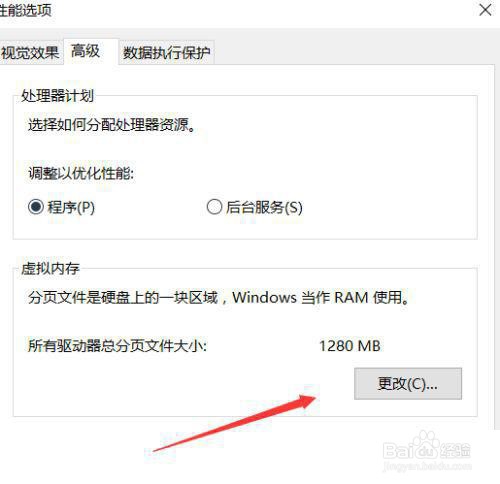
6、在性能里面你还是点击高级,之后点击虚拟内存的这个条目,在右下角点击更改进行内存的更改。
Win10重装后一直提示内存不足怎么解决?

7、进入之后,将自动管理所有驱动器分页大小这个勾给关掉,之后,下面就能进行选,想图片这样,把内存给弄高就行了。

Win10重装后一直提示内存不足怎么解决?

  • 电脑内存条的参数怎么看
  • PotPlayer无反交错标识怎么设置为使用HW反交错
  • Office家庭和学生版2016激活流程
  • win10如何设置增加进程工作集权限?
  • 电脑装2条内存卡为什么只显示1条最有效解决办法
  • 热门搜索
    电路图符号大全 教育科学研究方法 虾怎么做好吃 怎么增强wifi信号 苹果手机怎么查真伪 怎么去掉双下巴 林忆莲经典歌曲大全 鲅鱼丸子的家常做法 谷歌浏览器怎么设置主页 打印机扫描怎么操作