1、比如,我们想要从第二页开始添加页码,就需要将光标定位在第二页的页首。
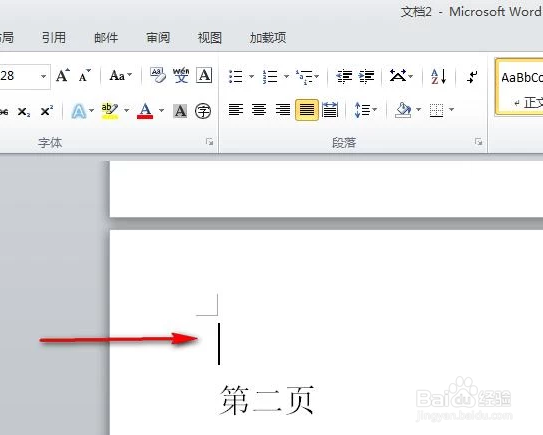
2、然后点击“页面布局”下的“分页符”下的“下一页”。

3、然后来到第二页页脚这里,双击页脚。

4、接着在设计菜单中点击“页码”——“页面底端”——“普通数字1”。

5、之后再点击“设计”菜单下的“链接到前一条页眉”。
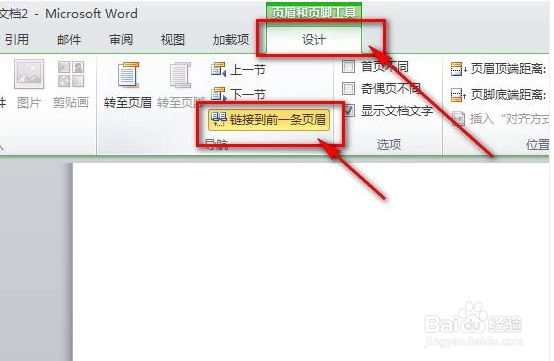
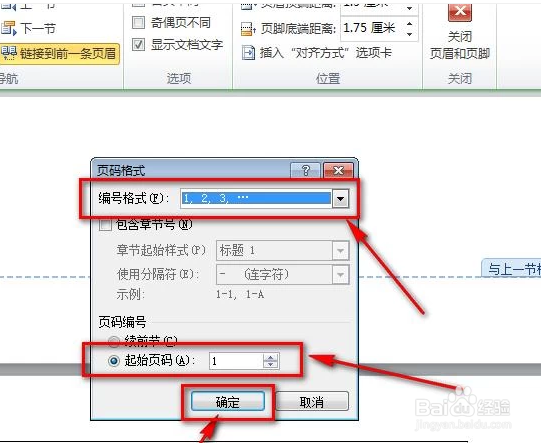
6、接着再来到“页码”——“设置页码格式”。

7、如图,页码格式按照图进行设置,然后点击“确定”。
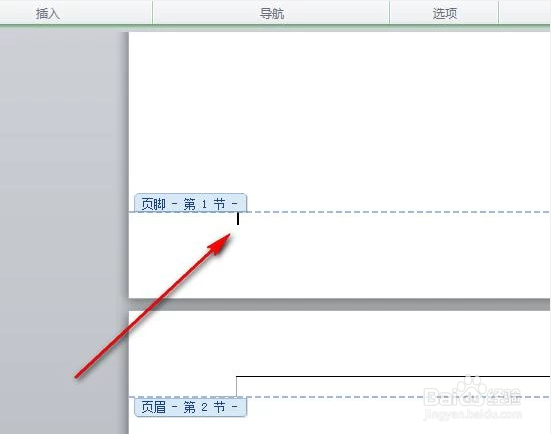
8、最后,我们去把第一页页脚的页码给删除了就可以了。
时间:2026-04-21 22:44:17
1、比如,我们想要从第二页开始添加页码,就需要将光标定位在第二页的页首。
2、然后点击“页面布局”下的“分页符”下的“下一页”。
3、然后来到第二页页脚这里,双击页脚。
4、接着在设计菜单中点击“页码”——“页面底端”——“普通数字1”。
5、之后再点击“设计”菜单下的“链接到前一条页眉”。
6、接着再来到“页码”——“设置页码格式”。
7、如图,页码格式按照图进行设置,然后点击“确定”。
8、最后,我们去把第一页页脚的页码给删除了就可以了。
