Word中如何更换证件照背景?

 时间:2026-02-15 13:37:26

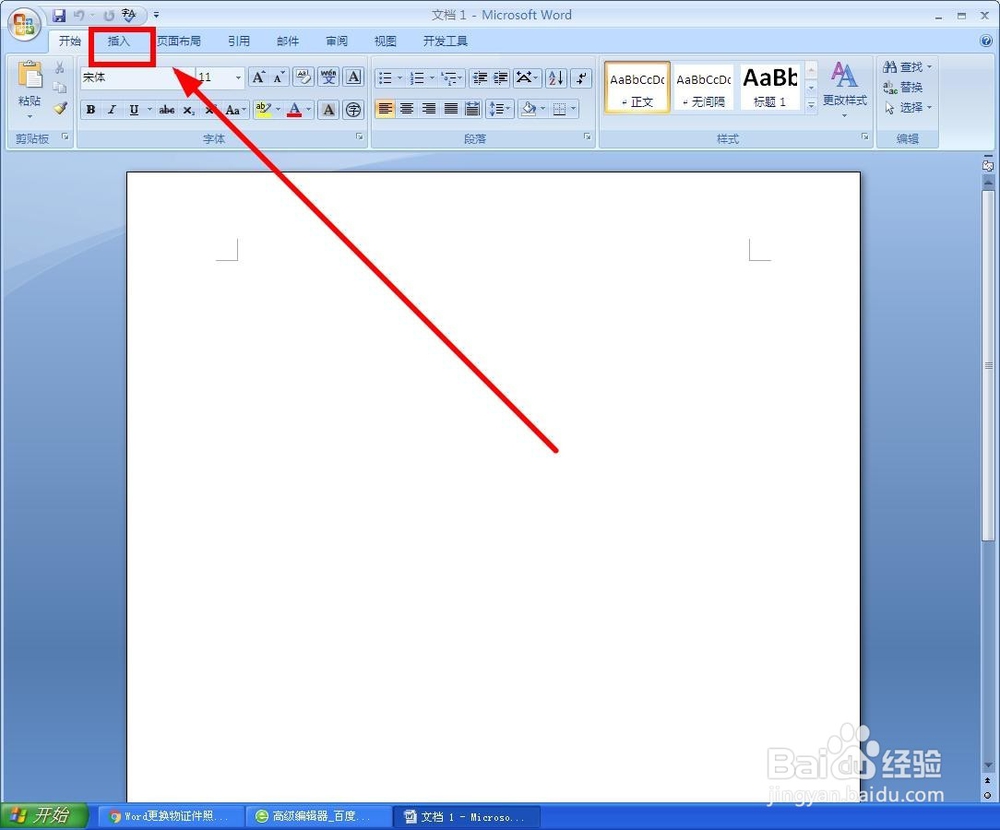
1、新建一个Word文档,然后点击“插入”
Word中如何更换证件照背景?

2、选择菜单栏“图片”,根据路径选择自己需要更换背景色的证件照。

Word中如何更换证件照背景?

3、找到自己要加工的照片选中后,单击“插入”

Word中如何更换证件照背景?

4、选中证件照图片,然后选中“格式”选项卡,单击“删除背景”

Word中如何更换证件照背景?

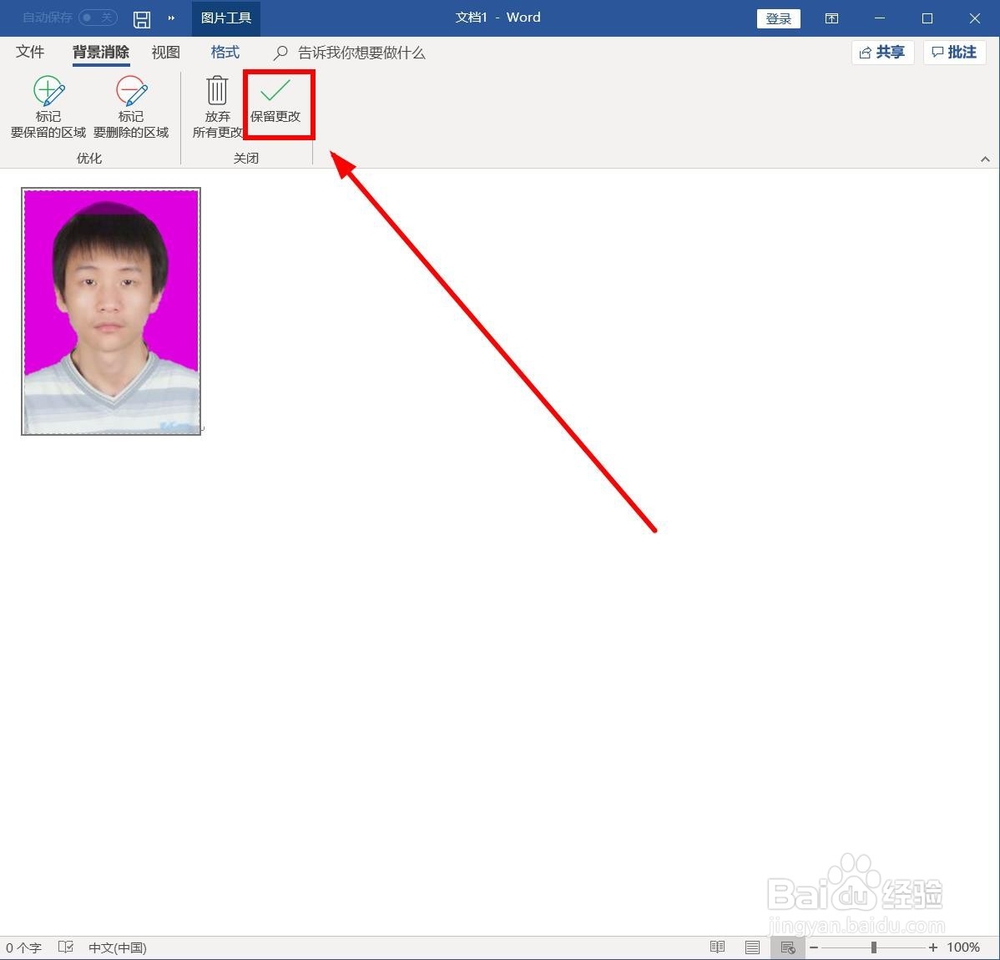
5、在背景消除选项卡下面,选择“标记要保留的区域”后,手动标记消除区域

Word中如何更换证件照背景?

6、标记完成,单击“保留更改”

Word中如何更换证件照背景?

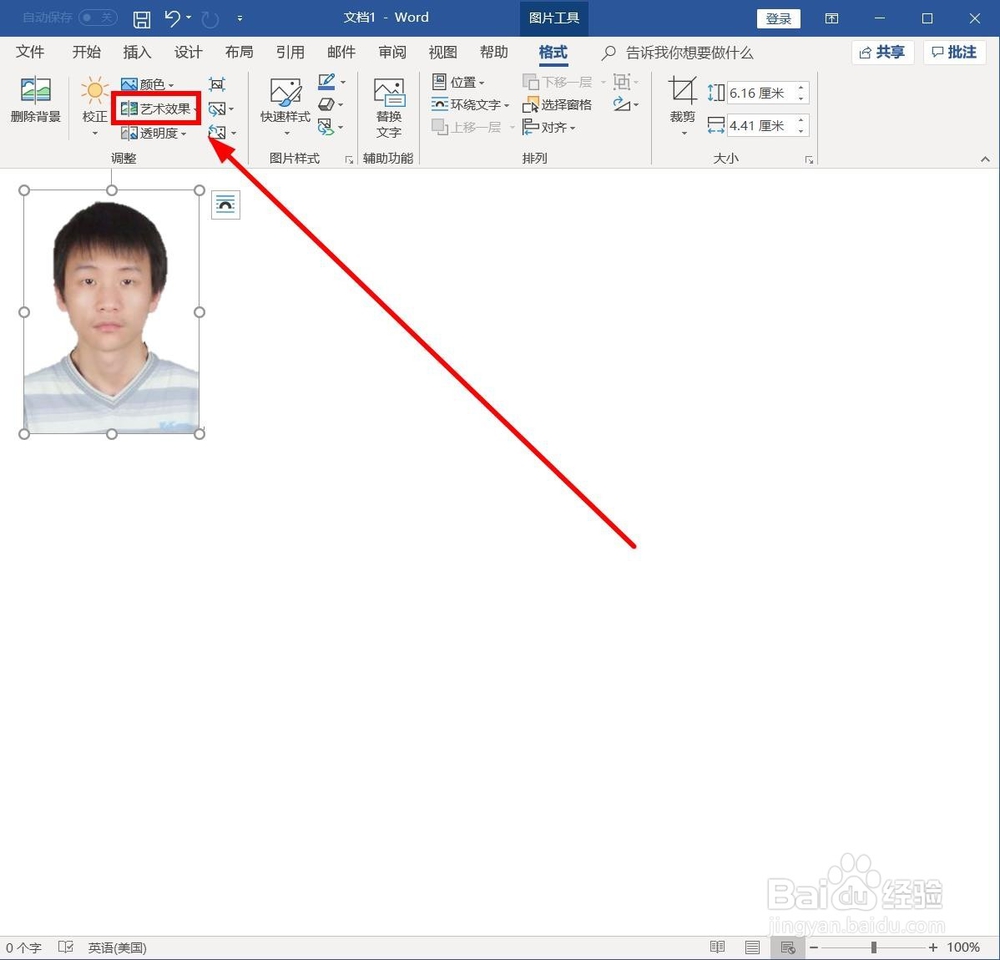
7、选中图片,选中“格式”选项卡,单击“艺术效果”

Word中如何更换证件照背景?

8、在下拉菜单中选中“艺术效果选项”单击

Word中如何更换证件照背景?

9、在设置图片格式对话框中选择“填充和线条”选项卡单击

Word中如何更换证件照背景?

10、选择“填充”单击

Word中如何更换证件照背景?

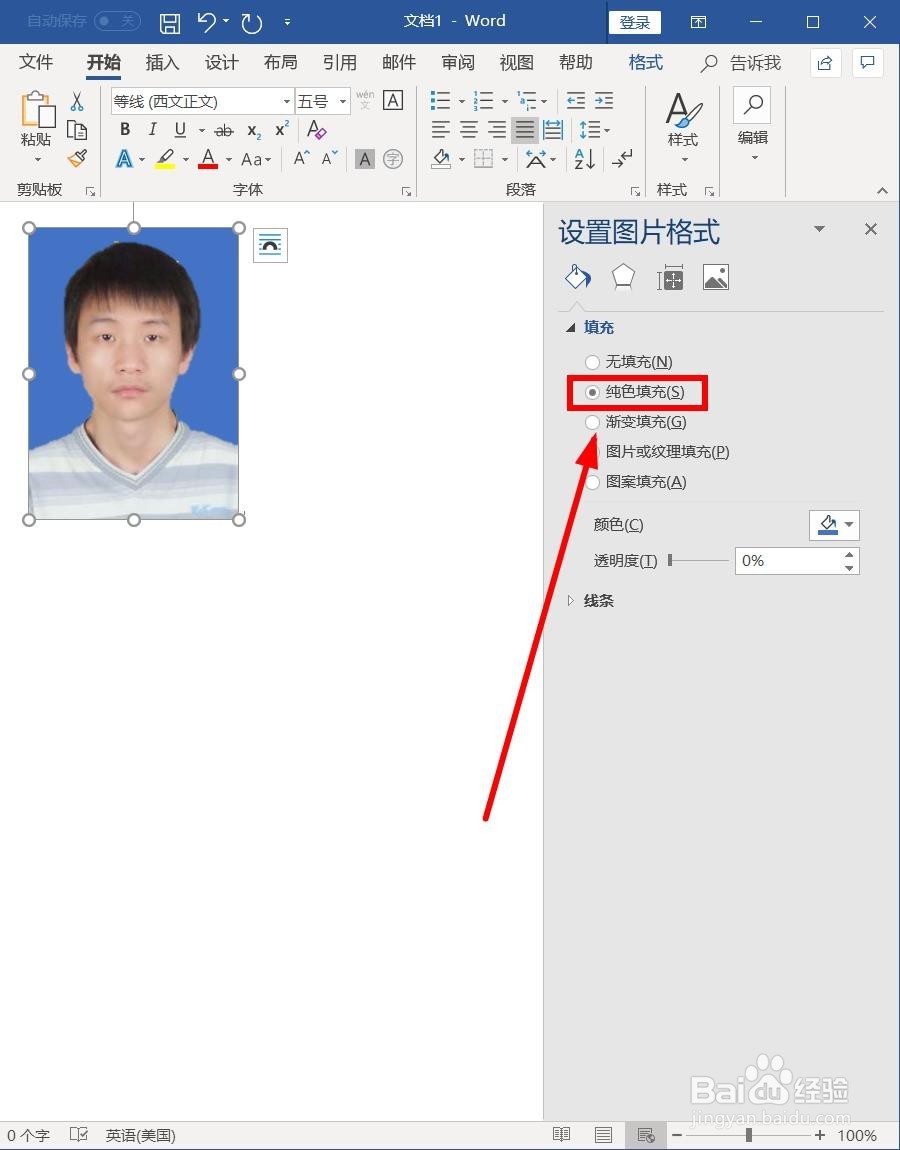
11、在填充下面选择“纯色填充”

Word中如何更换证件照背景?

12、单击“颜色”选项后面的下拉箭头即选择可更换背景颜色

Word中如何更换证件照背景?

  • 美图秀秀裁剪图片时如何裁剪为二代身份证尺寸
  • 美图秀秀如何给照片换底色
  • excel中怎么把证件照背景去除?
  • 如何给照片换底色
  • 如何用Word更换证件照背景色
  • 热门搜索
    狗肉做法 炸藕盒的做法 玉米汁的做法 咸肉的做法 锅巴的做法 八宝饭做法 土豆的做法 手机安全模式怎么解除 鹅肝的做法 香菜怎么做好吃