1、第一步:打开ps软件,单击菜单栏“文件”中的“打开”。

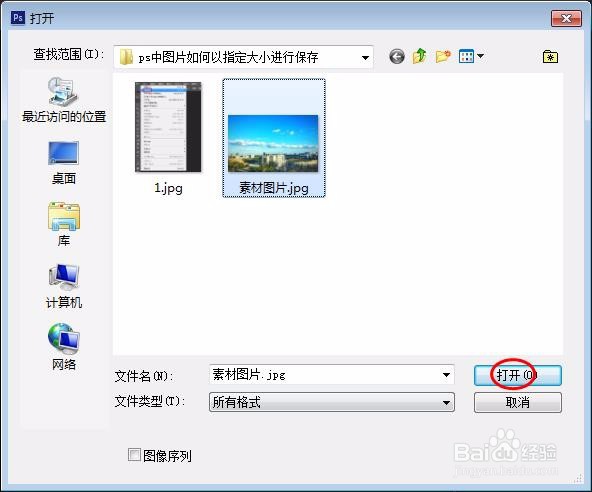
2、第二步:选择需要保存为指定大小的图片,单击“打开”按钮。

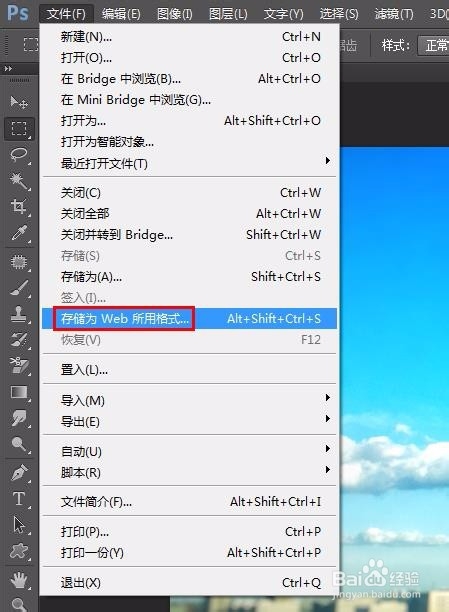
3、第三步:选择菜单栏“文件”中的“存储为Web所用格式”。
4、第四步:如下图所示,弹出“存储为Web所用格式”对话框,在右下方图像大小处可以设置图片大小。
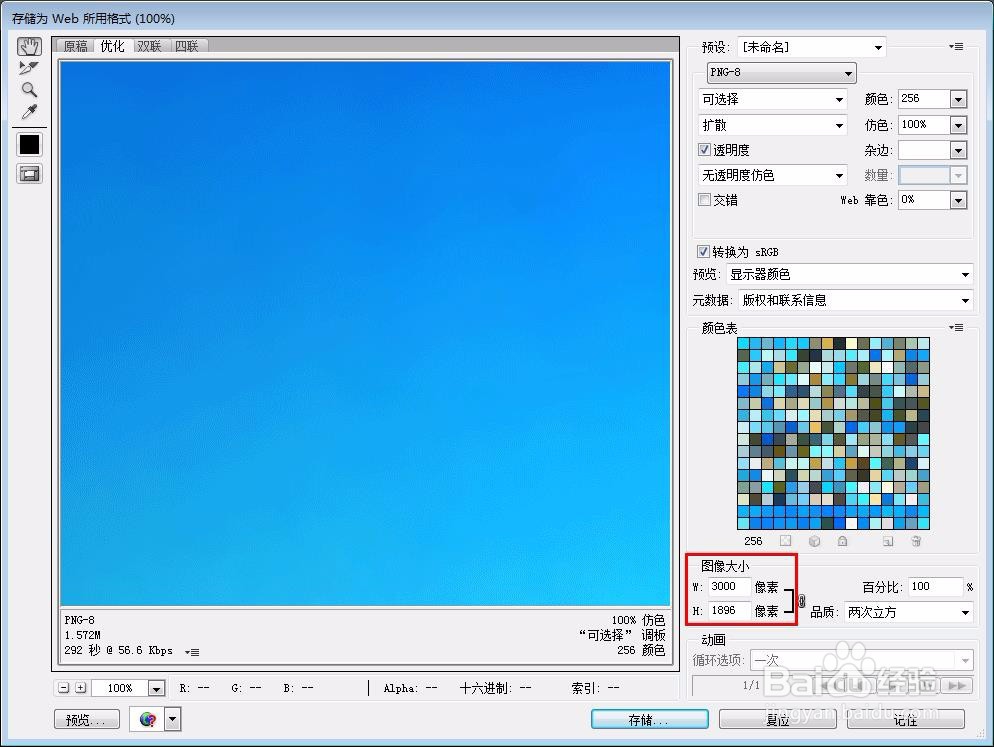
5、第五步:因为图片的比例是固定的,所以只需要输入宽或高即可,单击“存储”按钮。

6、第六步:选择图片要保存的位置,单击“保存”按钮,完成操作。

时间:2026-04-22 13:54:10
1、第一步:打开ps软件,单击菜单栏“文件”中的“打开”。
2、第二步:选择需要保存为指定大小的图片,单击“打开”按钮。
3、第三步:选择菜单栏“文件”中的“存储为Web所用格式”。
4、第四步:如下图所示,弹出“存储为Web所用格式”对话框,在右下方图像大小处可以设置图片大小。
5、第五步:因为图片的比例是固定的,所以只需要输入宽或高即可,单击“存储”按钮。
6、第六步:选择图片要保存的位置,单击“保存”按钮,完成操作。
