1、在做WORD文档时,会出现一些下面的小箭头。这是软回车符号,是可以隐藏掉的。

2、以2007word为例,点击文件。

3、点击WORD选项

1、点击“显示”选项。

2、会发现-始终在屏幕上显示这些格式标记-里的段落标记前面的框里是打对勾的。
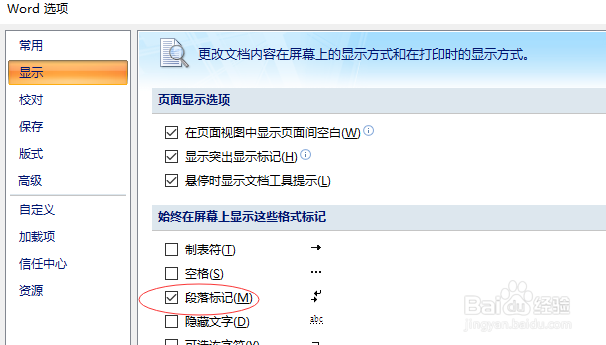
3、点击一下它前面的框,去掉对勾。
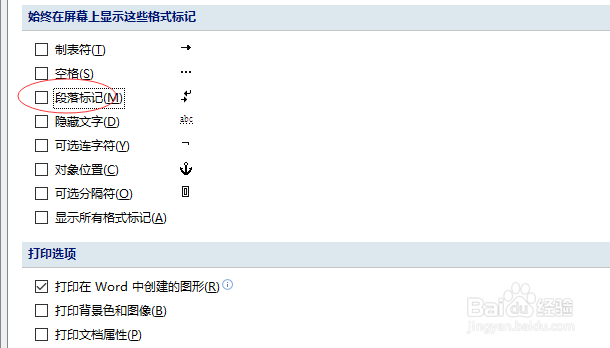
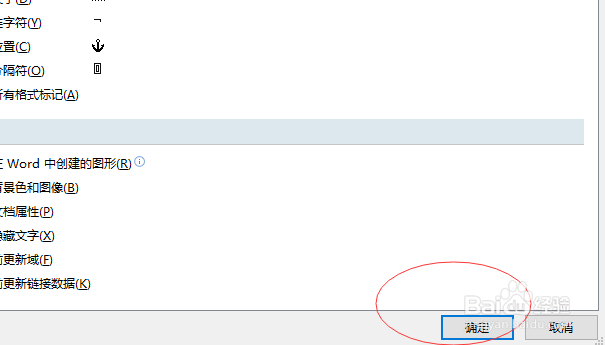
1、再点击一下右下角的确定。这个段落符号,小箭头就不会再出现了。
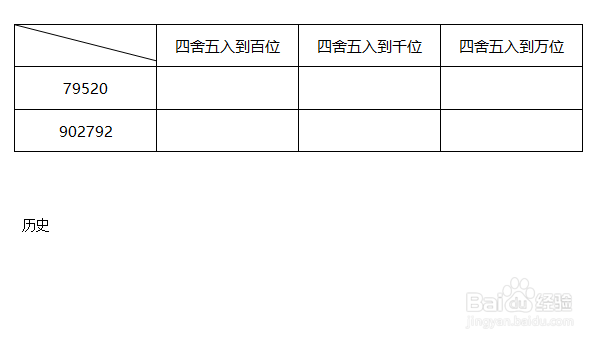
2、文档中的小箭头也没有了。
时间:2026-04-25 06:33:18
1、在做WORD文档时,会出现一些下面的小箭头。这是软回车符号,是可以隐藏掉的。
2、以2007word为例,点击文件。
3、点击WORD选项
1、点击“显示”选项。
2、会发现-始终在屏幕上显示这些格式标记-里的段落标记前面的框里是打对勾的。
3、点击一下它前面的框,去掉对勾。
1、再点击一下右下角的确定。这个段落符号,小箭头就不会再出现了。
2、文档中的小箭头也没有了。
