1、如图所示,打开一个excel表格,我们可以看到在第一个单元格里面有一个文字“啊”,我们现在需要使用剪切粘贴功能将这个“啊”剪切到第二个单元格里面。
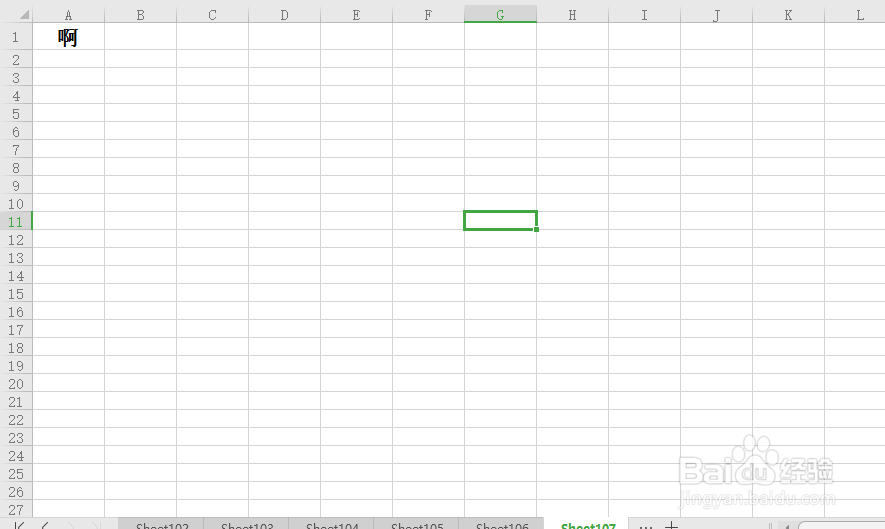
2、首先,单击选中该单元格,如图所示。
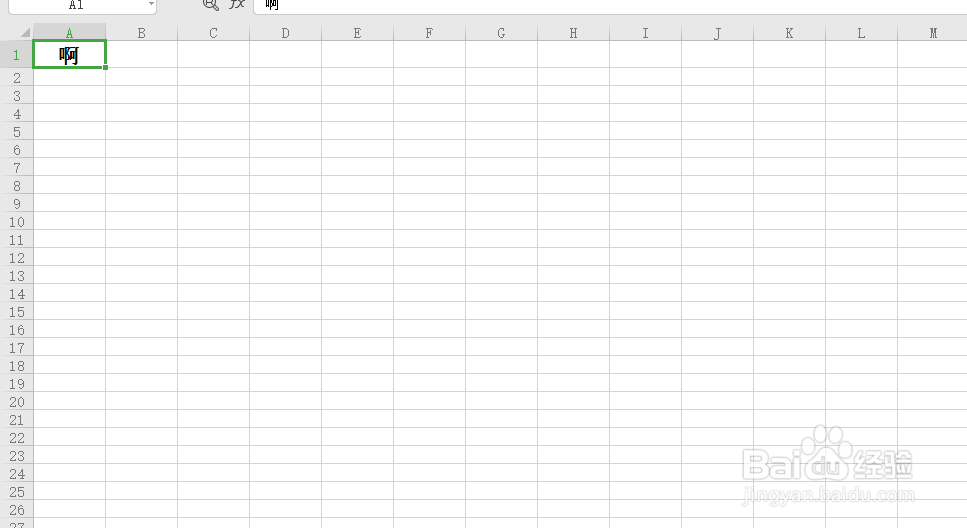
3、然后单击鼠标右键,选择第二项“剪切”,此时,该单元格属于被剪切的状态,如图所示。
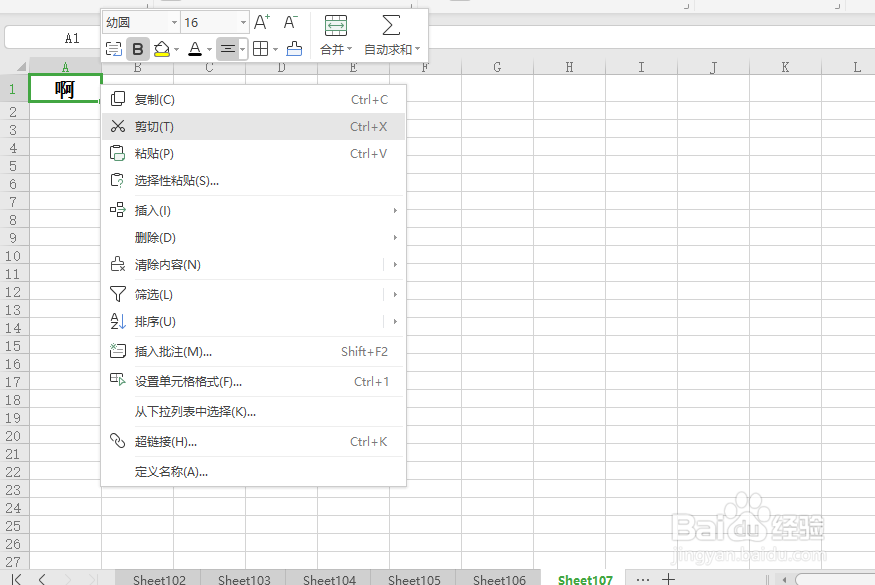
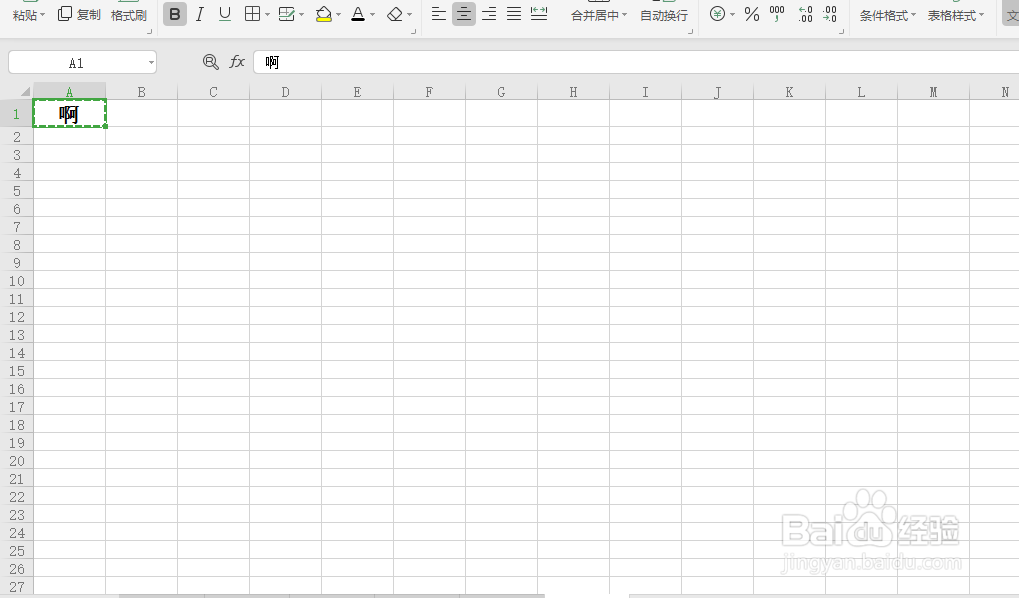
4、接着单击鼠标左键,选中第二个单元格,如图所示。
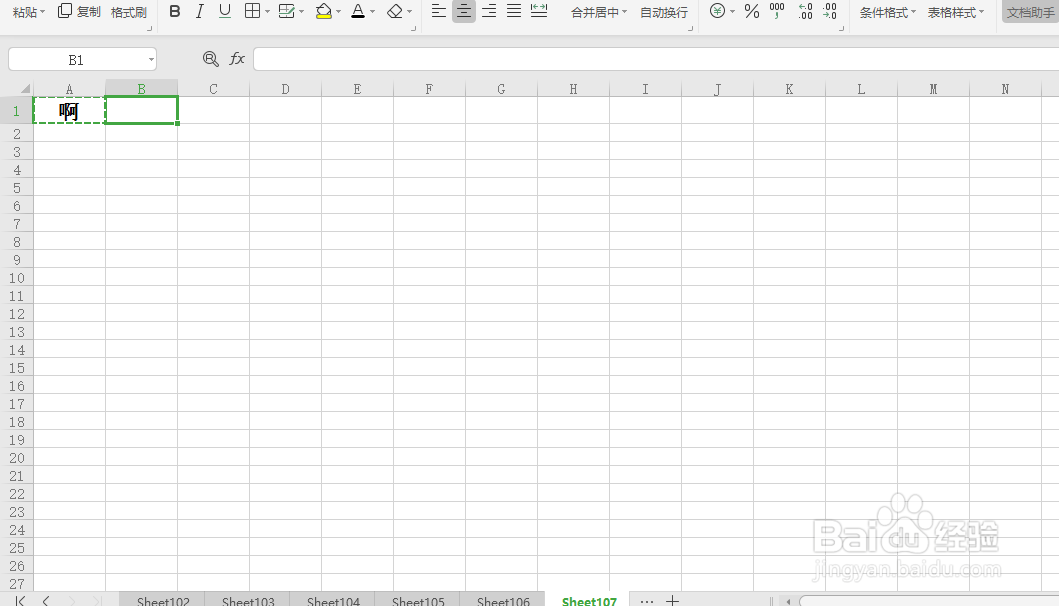
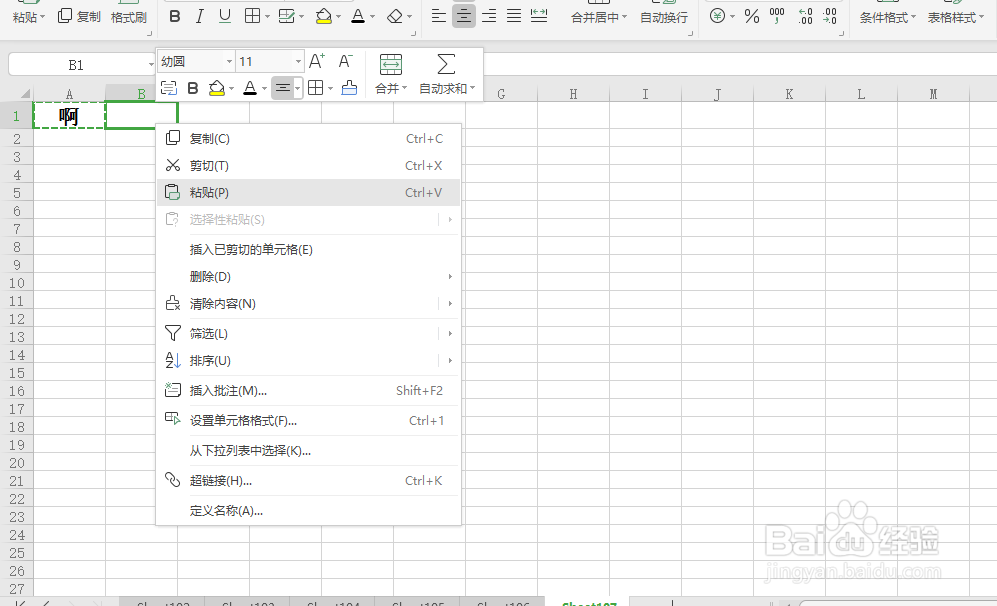
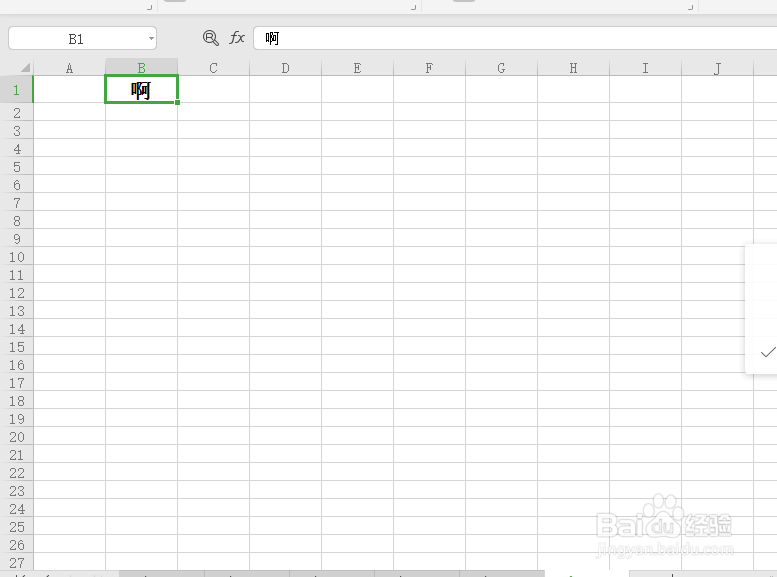
5、然后单击单击鼠标右键选择第三项“粘贴”,此时我们可以看到第一个单元格的“啊”已经被剪切到第二个单元格里啦。如图所示。
时间:2026-04-21 22:43:43
1、如图所示,打开一个excel表格,我们可以看到在第一个单元格里面有一个文字“啊”,我们现在需要使用剪切粘贴功能将这个“啊”剪切到第二个单元格里面。
2、首先,单击选中该单元格,如图所示。
3、然后单击鼠标右键,选择第二项“剪切”,此时,该单元格属于被剪切的状态,如图所示。
4、接着单击鼠标左键,选中第二个单元格,如图所示。
5、然后单击单击鼠标右键选择第三项“粘贴”,此时我们可以看到第一个单元格的“啊”已经被剪切到第二个单元格里啦。如图所示。
